
拾讀:Kobo 書摘匯入與使用指南
將 Kobo 畫線與心得帶到 iPhone/iPad。先選擇你現在要做的事,再跟著對應步驟操作。
還想先看看 App?免費下載拾讀,在歡迎頁選「先看範例書庫」,免登入、不需電腦或 Kobo。
閱讀器上的畫線或筆記不見了?先保留現況,查看處理方式。
匯入書摘:先選手機或平板
也可以直接看下方完整教學。接線讀取與網頁匯出都免費、免登入。
拾讀 1.3.1 起,書庫還是空的時,首頁會顯示「帶入我的 Kobo 筆記」,並依這台裝置的接頭帶你走:USB-C 直接接線讀取;Lightning 會先問你有沒有可以供電的轉接器(例如 Apple 的「Lightning 對 USB 3 相機轉接器」,需要另外接電源),選「沒有,用電腦匯出」或「不確定,用電腦匯出」就改走電腦匯出檔。不是每個轉接器都能讓閱讀器連上,沒把握時用電腦匯出最穩。
匯入自己的筆記需要相容的實體 Kobo 閱讀器。只有電子書帳號或手機閱讀 App 無法取代。接線與網頁匯出免費、免登入,支援 EPUB/KEPUB 文字畫線與心得,不含 PDF、手寫筆記或書籍全文。
不確定 iPhone/iPad 的型號?打開「設定 → 一般 → 關於本機」,查看「機型名稱」與系統版本,再對照下方。
拾讀需要 iOS/iPadOS 17 以上。型號的「第幾代」與系統版本是兩回事;系統未滿 17,請先到「設定 → 一般 → 軟體更新」確認能否升級。
- Lightning iPhone/iPad
- 例如 iPhone 11~14、SE(第 2/3 代),或 iPad 第 6~9 代。建議用電腦網頁匯出,再傳到手機或平板匯入,免安裝電腦軟體。已有可供電的 Apple「Lightning 對 USB 3 相機轉接器」,也可以在拾讀選「有,直接接線讀取」。
- 查看網頁匯出步驟(Lightning iPhone/iPad)
查看 iPad 各系列的世代對照
新款可能用晶片名稱代替「第幾代」,例如 iPad(A16)或 iPad Air(M2)。找到完整名稱後,對照這張表。
| 你的 iPad 系列 | USB-C 世代/機型 |
|---|---|
| iPad | 第 10 代、A16 |
| iPad Air | 第 4、5 代;M2、M3、M4 |
| iPad mini | 第 6 代、A17 Pro |
| iPad Pro 11/13 吋 | 11 吋各代;13 吋 M4、M5 |
| iPad Pro 12.9 吋 | 第 3~6 代 |
Lightning iPad,例如第 6~9 代、Air 第 3 代、mini 第 5 代、Pro 10.5 吋及 Pro 12.9 吋第 2 代,建議走電腦網頁匯出;同樣需要 iPadOS 17 以上。
還是找不到世代?在「關於本機」點一下「機型型號」,取得 A 開頭的型號,再查看 Apple 的 iPad 型號對照。iPhone XS/XR 也屬於 Lightning;其他 iPhone 可查 iPhone 型號對照。
接孔資料依 Apple 的 USB-C iPad 說明與 USB-C iPhone 說明整理。接線後仍需在「檔案」App 看見 KOBOeReader;找不到時,可改用網頁匯出。
想從電腦匯出,也可選網頁方式。先完成匯入,在「我的書庫」找到自己的筆記,再依需要了解 Wi-Fi 與訂閱。
USB-C iPhone/iPad:接線直接讀取
適用 iPhone 15 起的 USB-C 機型與配備 USB-C 的 iPad(查看世代與型號對照)。建議先更新至最新版拾讀;需使用 iOS/iPadOS 17 以上、相容 Kobo 與能傳輸資料的 USB 線。不需電腦、不需助手,也不需設定 Wi-Fi。
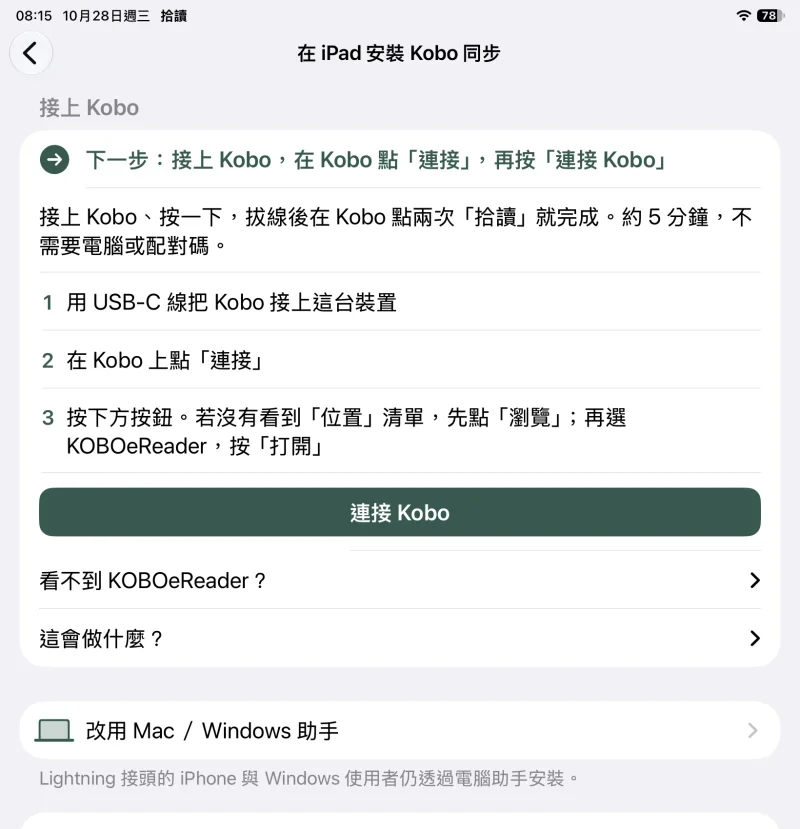
- 接上閱讀器。用資料線連接手機/平板與 Kobo,在閱讀器選「連接」。
- 選取閱讀器。在拾讀首頁按「帶入我的 Kobo 筆記」(書庫已有筆記時,按「我的書籍」旁的「匯入」)→「選擇我的 Kobo」,在「位置」清單選取「KOBOeReader」磁碟本身,按「打開」。沒看到「位置」清單時,iPhone 先點畫面最下方的「瀏覽」(可能要點兩次),iPad 看左側欄。清單裡沒有 KOBOeReader 時,展開下方的排查說明。
- 預覽後匯入。核對書籍與筆記數量,再確認匯入;在「我的書庫」查看、搜尋與收藏。
只會讀取,不會改寫閱讀器。讀取完成前不要拔線;有新筆記時,再接線讀取即可。
找不到 KOBOeReader 或讀取失敗
畫面停在「最近項目」、「我的 iPhone」或空的「拾讀」資料夾:iPhone 點畫面最下方的「瀏覽」(可能要點兩次),直到看到「位置」清單;iPad 看左側欄的「位置」。那個「拾讀」資料夾是 App 自己的,本來就是空的,筆記沒有不見。
「位置」清單裡沒有 KOBOeReader:先確認閱讀器已進入連接。喚醒 Kobo 並停在首頁再插線,跳出提示時選「連接」。連接後 Kobo 仍可能顯示充電中,這不代表沒有連上。
Kobo 沒有跳出提示:檢查兩端接頭並重新接線,確認線材可傳輸資料。若裝置提示供電不足,檢查配件供電,或改用電腦匯出;沒有提示不一定只由線材造成。
看到 KOBOeReader 後選磁碟本身,不用點進裡面的資料夾,直接按「打開」。若仍無法讀取,可改用下方網頁匯出;不需先訂閱。
保留錯誤文字,聯絡支援並提供型號、韌體與手機/平板版本,勿寄完整私人筆記。
Lightning iPhone/iPad:電腦網頁匯出
需要 Mac/Windows 電腦、Chrome 或 Edge、相容 Kobo 與 USB 資料線。免安裝軟體,建議 Lightning iPhone/iPad 使用;USB-C 機型也可選這條路。手機/平板同樣需 iOS/iPadOS 17 以上。
- 在電腦接上閱讀器。在 Kobo 選「連接」,用 Chrome/Edge 開啟拾讀網頁匯出工具。
- 選取 KOBOeReader 並下載。選磁碟本身,讀取完成後下載 .leaftrove 匯入檔。筆記在電腦本機處理,不會由工具上傳。
- 將檔案傳到手機。Mac 可用 AirDrop;Windows 可使用自己的雲端硬碟或檔案傳輸方式。匯出檔含私人筆記,請只傳給自己。
- 預覽後匯入。把檔案存到「檔案」App,在拾讀首頁按「帶入我的 Kobo 筆記」→「選擇匯出檔」,核對後加入「我的書庫」。Lightning 裝置會先問轉接器,選「沒有,用電腦匯出」;USB-C 裝置展開「改用電腦匯出檔」。
讀取完成後,在電腦安全退出 KOBOeReader 再拔線。新增畫線後重新匯出;助手匯出及舊 JSON 匯入仍可使用。
已安裝助手?用助手匯出(免費替代方式)每次用電腦匯出,再把檔案匯入手機。免登入、免訂閱。
用電腦助手匯出:另一種免費匯入方式
免登入、免訂閱。建議優先用接線直接讀取或網頁匯出;已安裝助手的人也可以照下列步驟匯出檔案再匯入,結果相同。再次匯入會加入新筆記並更新既有內容;此裝置上的收藏與複習安排會保留。筆記不會自動上雲。
準備:Kobo、能傳輸資料的 USB 線、Mac 或 Windows 電腦,以及裝有拾讀 1.2 以上的 iPhone/iPad。支援 EPUB/KEPUB 文字畫線與心得,不含 PDF、手寫筆記或整本書。
先下載適合電腦的拾讀助手。同一個助手提供 USB 匯出與 Wi-Fi 設定,不需另外下載匯出工具。
- 在電腦與 Kobo:接上閱讀器
用 USB 接上 Kobo,在閱讀器選「連接」,開啟電腦助手並勾選 USB 連線確認。
確認助手已辨識閱讀器,再進行匯出;若無法辨識,先檢查 USB 線是否能傳輸資料。
- 在電腦:匯出筆記檔案
勾選 USB 連線確認後,選「匯出筆記與封面」。助手會先備份,再從備份讀取筆記並收集可用封面,不改寫 Kobo 資料庫;不必先完成 Wi-Fi 設定或唯讀核對。
取得
LeafTrove-USB-Library.leaftrove後,才能進行下一步。也可選擇不含封面的純文字 JSON 匯出。 - 在 iPhone/iPad:匯入筆記
將匯出檔傳到手機或平板,並確認能在「檔案」App 找到:Mac 可用 AirDrop;Windows 可透過 iCloud Drive 或你慣用的檔案傳輸方式。在拾讀首頁按「帶入我的 Kobo 筆記」(書庫已有筆記時按「我的書籍」旁的「匯入」)→「選擇匯出檔」,選取 .leaftrove 檔,核對預覽後確認匯入。原有 JSON 檔仍可匯入。
在「我的書庫」看見匯入的書籍與筆記,就可以開始搜尋與重讀;可用封面會一併匯入,缺少封面不影響筆記閱讀。
- 在 iPhone/iPad:設定日常回顧
需要時再到「小工具與每日提醒」中的「拾讀提醒」設定每日次數與可提醒時段(調整後自動保存),或從主畫面加入拾讀小工具。
以後有新筆記時,再接線讀取一次或重新匯出;會加入新筆記並更新既有內容。
資料處理與備份說明
USB 匯入不需安裝 NickelMenu 或完成 Wi-Fi 配對。匯入手機的 .leaftrove 檔案不包含 Kobo 密碼或配對憑證;電腦上的原始備份可能含私人資料,請自行保管,不要分享整個備份資料夾。
傳到手機時只需選擇 .leaftrove 匯入包。助手下載檔的校驗資訊見本頁Mac/Windows 下載區。
查看 Kobo、手機與電腦的使用條件
我的 Kobo 可以使用嗎?
Kobo 可使用的功能依閱讀器機型、韌體與檢查結果而定。請先確認下列條件,再決定匯入方式。
- 免費匯入
- USB-C iPhone/iPad 可先用線直接讀取;Lightning iPhone/iPad 建議用電腦網頁匯出;已有可供電的「Lightning 對 USB 3 相機轉接器」,也可以直接讀取。先查手機與 iPad 世代。兩者都讀取 Kobo 的文字畫線與心得,不改動閱讀器;如遇問題,請回報型號、韌體與錯誤訊息。
- Wi-Fi 無線更新(訂閱附帶選項)
- 拾讀 1.3 起可用 USB-C iPhone/iPad 直接設定,其他裝置可用 Mac/Windows 助手 0.7.7;兩者都依機型、硬體版本與官方韌體核對條件;每台裝置仍須通過備份與分階段檢查。 請先查看機型與韌體條件,再啟用試用或訂閱。
支援 EPUB/KEPUB 的文字畫線與心得,包含購自 Kobo 與自行匯入的書籍;筆記資料須仍能讀取。不含 PDF、手寫筆記或書籍全文。
查看手機、電腦與 USB 準備條件
- iPhone/iPad:iOS/iPadOS 17 以上。
- 網頁匯出:Mac/Windows 電腦的 Chrome 或 Edge。只有需要電腦助手時,才需 Apple Silicon Mac、macOS 14 以上,或 Windows 10/11 x64。
- 需要能傳輸資料的 USB 線;USB-C iPhone/iPad 不需電腦;Lightning iPhone/iPad 建議用電腦開啟匯出網頁,Wi-Fi 首次設定可用 USB-C iPhone/iPad 直接完成;Lightning 機型先使用免費唯讀網頁匯出。
- Kobo 型號與韌體:在閱讀器「設定 → 裝置資訊」查看。
無論使用哪款 Kobo,都可以聯絡我們協助排查,不需先訂閱或啟用試用。也可在 App「回報型號與使用情況」提供回饋。
拾讀是 HoMade Works 獨立開發的第三方 App,與 Rakuten Kobo Inc. 無隸屬、贊助或認可關係;Kobo 名稱用於說明相容性。
拾讀是獨立第三方 App,與 Kobo 無隸屬或認可關係。
整理與重讀:把好句留在日常
想起一句話,怎麼找回來?
- 在首頁按「搜尋書籍與筆記」,輸入記得的字詞。可以找書名、作者、畫線、閱讀器筆記與自己寫的心得。
- 點選結果閱讀全文,確認來源書名;按「收藏」留下想再讀的那一則。
- 想在今日拾讀重讀收藏內容,到「設定 → 回顧來源」選「僅收藏」。已有筆記匯入後,也可以離線搜尋與閱讀。
整理書庫:重複的書、不同閱讀器與救援檔
同一本書出現兩次:合併重複書籍
Kobo 重置或重新連結後,用 Wi-Fi 無線更新收到的同一本書可能出現兩次。到「設定 → 進階 → 合併重複書籍」(1.3.1 在「設定 → 我的書庫」),先看預覽(重複的書、重複的筆記,以及會搬移的心得與標籤),再按「合併重複書籍」。筆記、收藏、標籤、心得與複習設定都會留在保留的那本;只出現一次的筆記不會被刪除。拾讀在匯入與開啟時也會做同樣的整理,所以畫面可能直接顯示「沒有找到重複的書籍」。
兩台閱讀器的同一本書:合併顯示
書庫裡有兩台閱讀器的筆記時(例如 Libra 2 與 Libra Colour),兩台都有的同一本書在書架上只出現一次,標示「2 台閱讀器」;書頁裡的筆記依閱讀器分段,各自保存。在 Kobo 商店購買的書會自動合在一起;自己放進閱讀器的書,要在書頁的選單選「與另一台的這本書合併顯示」,確認是同一本書後才合在一起。想分開時,在同一個選單選「分開顯示」;也可以到「設定 → 進階」關閉「合併顯示不同閱讀器的同一本書」。這只改變書架與書頁的顯示,不會合併或刪除任何筆記,心得與標籤也留在原本的筆記上。較早收到的書,要等那台閱讀器下次 Wi-Fi 更新或接線讀取後才會合在一起。
從救援檔還原筆記(由支援提供)
拾讀書庫裡的筆記不見了,而你曾用電腦助手備份過閱讀器時,先聯絡支援。能否做出救援檔,要看備份裡的內容;確認後我們會提供救援檔。把檔案存到「檔案」App,在「設定 → 進階 → 從救援檔還原筆記」(1.3.1 在「設定 → 我的書庫」)按「選擇救援檔」,看過預覽再按「確認還原筆記」。還原在這台裝置上進行,只補回缺少的筆記;現有的筆記、收藏與心得不會被覆寫或刪除,也不會寫回 Kobo。救援檔含私人筆記,請只存在自己的裝置。
每月拾讀:回頭看這個月讀了什麼(訂閱)
- 在首頁點「每月拾讀」,打開這個月的那一頁:數字、本月重點(最常讀的書、畫最多的一天、最長連續幾天有畫線)、這個月的書、每天放上當天書封的「畫線的日子」月曆、這個月的精選,以及全部畫線(可依書或依日期排列)。
- 切換月份,回頭看過去每個月。
- 想分享時按「分享這個月」,選總覽、拼貼、書封月曆、書脊或一句話版型;可以點一則畫線放上圖卡、選擇是否「含本月重點」,也可以「去署名」。
每月拾讀依閱讀器上的畫線日期計算;新的畫線匯入或更新後才會算進來。內容在這台裝置上整理,不會上傳。每月拾讀與月份圖卡是訂閱功能;免費版在首頁會看到有鎖的入口與本月預覽。
封存:把不想再看到的收起來(免費)
- 在畫線的「⋯」選「封存這則」,或在書的「⋯」選「封存這本書」。
- 封存後,這些畫線不會出現在書架、複習、小工具、搜尋與每月拾讀;不會刪除,也不會改動閱讀器。
- 到「設定 → 已封存」可依書或依畫線查看,每一列都能「取消封存」;按「選取」可一次處理多則,剛封存時也能按「復原」。
整本書封存後,之後在閱讀器上新畫的線仍會出現。封存和收藏一樣保存在這台裝置;訂閱並開啟 iCloud 同步時,會透過你自己的 iCloud 在 iPhone 與 iPad 之間同步。
每天再讀:提醒、小工具與回顧來源
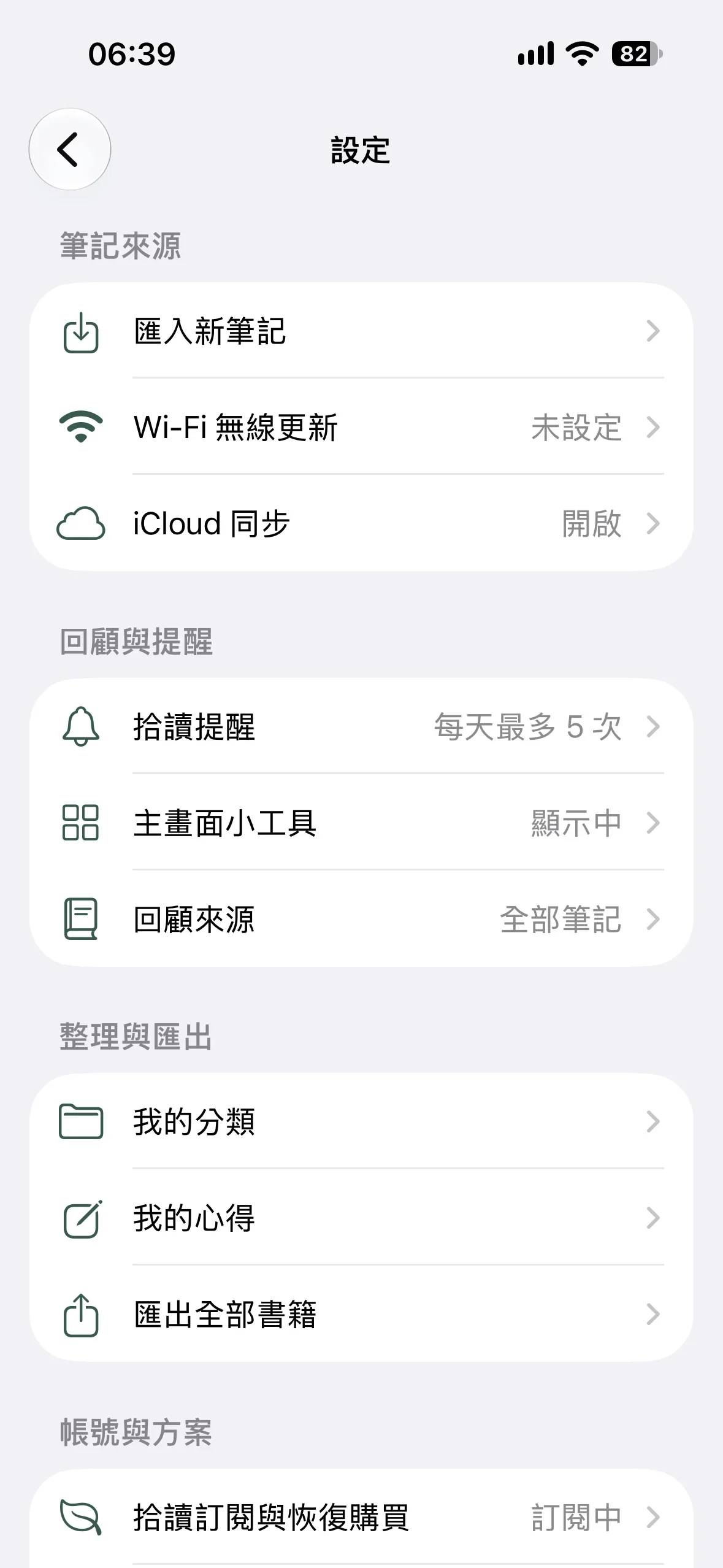
匯入自己的筆記後,在拾讀首頁點右上角的設定,即可調整提醒、小工具與回顧來源。
- 提醒:進入「拾讀提醒」,開啟提醒並設定每日最多次數、平日與週末時段,調整後會自動保存。
- 小工具:開啟「在小工具顯示今日拾讀」,再到 iPhone/iPad 主畫面加入拾讀小工具。點選可閱讀全文。
- 回顧來源:選擇全部筆記、僅收藏或指定書籍,決定想再讀哪些內容。
首頁、提醒與小工具共用選文;提醒與小工具可分開開關,小工具可能稍晚更新。範例體驗不啟用提醒與小工具。
把想再讀的筆記排入複習(訂閱)
- 在首頁的今日拾讀按「排入複習」,或在筆記頁下方的動作列按「複習」,將這則筆記加入清單。
- 在首頁開啟「複習清單」,可暫停複習或移出筆記。
- 在「設定 → 拾讀提醒」開啟提醒,依可提醒時間安排重讀。每日次數是上限,內容或時間不足時會少安排。
收藏可供你隨時回來查找;排入複習則用於安排重讀。排入複習為訂閱功能,1.2 之前已安裝的使用者維持免費。
複習清單與提醒設定分別保存在各裝置,不會透過 iCloud 同步。
同步與訂閱:依需要選擇
閱讀器到拾讀:免費接線/網頁匯入;選用 Wi-Fi 時由你在 Kobo 手動點同步。
iPhone 與 iPad 之間:訂閱者開啟 iCloud 同步,共用自己的書庫與整理。
Wi-Fi 首次設定:USB-C iPhone/iPad 可在拾讀接線完成;其他裝置可用 Mac/Windows 助手。需相容閱讀器及有效試用或訂閱,之後仍需在 Kobo 手動點同步。
Wi-Fi 無線更新(訂閱附帶選項)USB-C iPhone/iPad 可直接設定,其他裝置用電腦助手;之後在 Kobo 點同步、查看結果,再打開拾讀更新。需試用或訂閱,且只支援部分機型。
Wi-Fi 無線更新:開始前準備
月訂閱與年訂閱功能相同。符合 Apple 資格者可免費試用 1 個月,價格與資格以 Apple 購買畫面為準;試用期滿依方案按月或按年自動續訂,可在 Apple「設定 → 你的姓名 → 訂閱項目」取消。
- Mac/Windows 助手 0.7.7 依機型、硬體版本與官方韌體核對 Wi-Fi 設定條件;每台裝置仍須通過備份與分階段檢查。
- USB-C iPhone/iPad 可直接設定;改用電腦時,需要 Apple Silicon Mac(macOS 14 以上)或 Windows 10/11 x64。
- 可傳輸資料的 USB 線、可連線 Wi-Fi 的 Kobo,以及已安裝App Store 正式版拾讀的 iPhone 或 iPad。
不需要預先安裝 NickelMenu;電腦助手會在第一次 USB 設定時加入所需選單。助手會先把 Kobo 資料庫與既有拾讀設定備份到電腦,再依序寫入已核對的固定套件。安裝會寫入選單、設定與同步元件,與免費匯入的唯讀流程不同。若書籍或筆記原本已有異常,先保留現況、聯絡支援,不要用重新安裝試錯。
USB-C iPhone/iPad 可在拾讀 1.3 起直接設定;查看手機/平板步驟。Lightning 機型或想用電腦時,使用 Mac/Windows 助手 0.7.7。
購買與恢復購買不需建立拾讀帳號;Wi-Fi 連結才需要用 Apple 登入拾讀,並有有效試用或訂閱。核對配對碼不需先訂閱。請到 App「設定 → 拾讀訂閱與恢復購買」查看方案或恢復已購買的權益;若購買時尚未登入,登入後可在同一頁按「連結這台裝置的訂閱」。下載 App 不會自動開始試用;資格、期間及價格以 Apple 畫面為準。
Wi-Fi 首次設定:依機型與韌體確認條件
延續 Clara、Libra、Forma、Nia、Sage、Elipsa 與部分 Aura 的設定條件,硬體版本與官方韌體條件列於下表。助手會先辨識型號與韌體、核對資料並備份,再加入必要的系統選單元件;閱讀器完成系統檔案、來源、重新開機及恢復檢查後,才繼續配對工具安裝。
已實機驗證的組合包括 Libra 2/4.38.23697 與 Libra Colour/4.45.23697。Libra Colour 已完成 USB-C 設定、配對、Wi-Fi 同步,並確認拾讀 App 收到新筆記。Libra 2/4.38.23828 另有 USB 匯出、iPhone 匯入,以及既有工具更新後保留配對同步的實機紀錄。表中的「官方韌體工程核對」表示已分析該韌體,尚不等同同組合的實機測試;每台閱讀器設定時仍須通過裝置檢查。
查看完整機型與韌體條件
Wi-Fi 首次設定條件・核對日期 2026-10-28 · LeafTrove 1.3 · 助手 0.7.7
免費接線/網頁匯入會另行檢查閱讀資料格式,不以 Wi-Fi 清單決定是否可匯入。未列出的型號或韌體可先辨識與檢查,無法確認條件時不會直接安裝。窄螢幕可左右捲動表格。
| 機型 | Wi-Fi 首次設定韌體 | 實測與核對紀錄 |
|---|---|---|
| Libra 2 | 4.38.23697 / 4.38.23648 / 4.38.23828 | 4.38.23697:有完整流程實機紀錄。4.38.23828:已實測 USB 匯出、iPhone 匯入、既有工具更新及保留配對同步。4.38.23648:官方韌體工程核對。 |
| Libra Colour | 4.45.23697 / 4.46.23836 | 4.45.23697:已實機驗證 USB-C 設定、配對、Wi-Fi 同步與 App 接收新筆記。4.46.23836:官方韌體工程核對,尚無同韌體實機紀錄。 |
| Aura H2O Edition 2 v2 | 4.38.23684 / 4.38.23828 | 已完成官方韌體工程核對;尚無此組合的逐款實機紀錄,設定時仍須通過裝置檢查。 |
| Aura Edition 2 v2 | 4.38.23684 / 4.38.23828 | 已完成官方韌體工程核對;尚無此組合的逐款實機紀錄,設定時仍須通過裝置檢查。 |
| Nia | 4.38.23684 / 4.38.23828 | 已完成官方韌體工程核對;尚無此組合的逐款實機紀錄,設定時仍須通過裝置檢查。 |
| Clara HD | 4.38.23684 / 4.38.23828 | 已完成官方韌體工程核對;尚無此組合的逐款實機紀錄,設定時仍須通過裝置檢查。 |
| Forma | 4.38.23684 / 4.38.23828 | 已完成官方韌體工程核對;尚無此組合的逐款實機紀錄,設定時仍須通過裝置檢查。 |
| Libra H2O | 4.38.23684 / 4.38.23828 | 已完成官方韌體工程核對;尚無此組合的逐款實機紀錄,設定時仍須通過裝置檢查。 |
| Elipsa | 4.38.23684 / 4.38.23828 | 已完成官方韌體工程核對;尚無此組合的逐款實機紀錄,設定時仍須通過裝置檢查。 |
| Sage | 4.38.23684 / 4.38.23828 | 已完成官方韌體工程核對;尚無此組合的逐款實機紀錄,設定時仍須通過裝置檢查。 |
| Clara 2E | 4.38.23684 / 4.38.23828 | 已完成官方韌體工程核對;尚無此組合的逐款實機紀錄,設定時仍須通過裝置檢查。 |
| Elipsa 2E | 4.38.23684 / 4.38.23828 | 已完成官方韌體工程核對;尚無此組合的逐款實機紀錄,設定時仍須通過裝置檢查。 |
| Clara BW (N365) | 4.45.23697 / 4.46.23836 | 已完成官方韌體工程核對;尚無此組合的逐款實機紀錄,設定時仍須通過裝置檢查。 |
| Clara Colour | 4.45.23697 / 4.46.23836 | 4.45.23697:已有 USB 匯出成功回報。Wi-Fi 首次設定仍屬官方韌體工程核對,未宣稱完整實機驗證。 |
| Clara BW (P365) | 4.45.23697 / 4.46.23836 | 已完成官方韌體工程核對;尚無此組合的逐款實機紀錄,設定時仍須通過裝置檢查。 |
| Touch A/B | 4.38.23684 / 4.38.23828目前 Wi-Fi 元件不適用 | 列出的官方韌體系統低於目前 Wi-Fi 元件需求;不開放 Wi-Fi 首次設定。 |
| Touch C | 4.38.23684 / 4.38.23828目前 Wi-Fi 元件不適用 | 列出的官方韌體系統低於目前 Wi-Fi 元件需求;不開放 Wi-Fi 首次設定。 |
| Mini | 尚無已確認的設定韌體 | 尚缺足夠韌體依據;不開放 Wi-Fi 首次設定。 |
| Glo | 4.38.23684 / 4.38.23828目前 Wi-Fi 元件不適用 | 列出的官方韌體系統低於目前 Wi-Fi 元件需求;不開放 Wi-Fi 首次設定。 |
| Glo HD | 4.38.23684 / 4.38.23828目前 Wi-Fi 元件不適用 | 列出的官方韌體系統低於目前 Wi-Fi 元件需求;不開放 Wi-Fi 首次設定。 |
| Touch 2.0 | 4.38.23684 / 4.38.23828目前 Wi-Fi 元件不適用 | 列出的官方韌體系統低於目前 Wi-Fi 元件需求;不開放 Wi-Fi 首次設定。 |
| Aura | 4.38.23684 / 4.38.23828目前 Wi-Fi 元件不適用 | 列出的官方韌體系統低於目前 Wi-Fi 元件需求;不開放 Wi-Fi 首次設定。 |
| Aura HD | 4.38.23684 / 4.38.23828目前 Wi-Fi 元件不適用 | 列出的官方韌體系統低於目前 Wi-Fi 元件需求;不開放 Wi-Fi 首次設定。 |
| Aura H2O | 4.38.23684 / 4.38.23828目前 Wi-Fi 元件不適用 | 列出的官方韌體系統低於目前 Wi-Fi 元件需求;不開放 Wi-Fi 首次設定。 |
| Aura H2O Edition 2 v1 | 4.38.23684 / 4.38.23828目前 Wi-Fi 元件不適用 | 列出的官方韌體系統低於目前 Wi-Fi 元件需求;不開放 Wi-Fi 首次設定。 |
| Aura ONE | 4.38.23684 / 4.38.23828目前 Wi-Fi 元件不適用 | 列出的官方韌體系統低於目前 Wi-Fi 元件需求;不開放 Wi-Fi 首次設定。 |
| Aura ONE Limited Edition | 4.38.23684 / 4.38.23828目前 Wi-Fi 元件不適用 | 列出的官方韌體系統低於目前 Wi-Fi 元件需求;不開放 Wi-Fi 首次設定。 |
| Aura Edition 2 v1 | 4.38.23684 / 4.38.23828目前 Wi-Fi 元件不適用 | 列出的官方韌體系統低於目前 Wi-Fi 元件需求;不開放 Wi-Fi 首次設定。 |
既有工具更新與首次設定分開判定:除列出的設定組合外,4.38.23828 的既有安裝仍可能符合更新條件,但須通過已安裝套件、配對/來源與裝置狀態檢查;更新成功不代表其他型號或韌體已完成實機測試。
沒有列出的型號或韌體,不代表裝置不相容。仍可先進行辨識與 USB 資料格式檢查;若助手無法確認 Wi-Fi 必要條件,會暫停系統安裝,請分享型號、韌體與檢查結果,讓我們補上核對。
部分早期機型的官方韌體使用較舊系統,低於目前 Wi-Fi 元件需求,助手會停止系統安裝。這些機型需要另行適配元件,不需要自行刷機、降版或重設;USB 匯出仍依資料格式檢查結果提供。
開始前請將閱讀器充足電、使用穩定的 USB 資料線,並依提示安全退出。助手的資料與設定備份不是完整系統備份,無法排除斷電或裝置故障等風險。
若檢查未通過,請保留畫面並聯絡支援;不需反覆安裝,也請先不要自行降版、修改資料庫或恢復原廠設定。免費 USB 匯出不需安裝系統選單元件。
目前使用 TestFlight 測試版?
如果 iPhone 目前裝的是 TestFlight 版,請從上方 App Store 連結安裝正式版,先不要刪除原 App。TestFlight 訂閱使用 Sandbox 測試交易,可能加速到期;換成正式版後請重新確認訂閱狀態。若 App Store 無法直接更新或顯示不同帳號,先匯出需要保留的筆記,再聯絡支援。
USB-C iPhone/iPad 可直接依下方步驟設定;其他裝置可使用本頁拾讀電腦助手。
USB-C iPhone/iPad:直接設定 Wi-Fi 無線更新
拾讀 1.3 起可直接安裝相容閱讀器的同步元件,不需要電腦或配對碼。這與免費接線匯入是不同操作:設定會先備份並寫入元件,需要用 Apple 登入拾讀 Wi-Fi 雲端帳號,並有有效試用或訂閱;只讀取筆記不需登入或訂閱。
- 在拾讀「設定 → Wi-Fi 無線更新 → Kobo 連結與狀態」選「用線設定(推薦)」(1.3.1 的入口叫「Wi-Fi 雲端帳號(選用)」)。先在「Kobo 連結與狀態」核對帳號目前連結的閱讀器;若已有另一台,不要直接解除連結。
- 用資料線接上 Kobo,在 Kobo 點「連接」,於 App 選 KOBOeReader 磁碟本身。
- 核對 App 顯示的下一步與備份範圍。只有開始安裝才會寫入;寫入完成前保持接線,不離開畫面。
- 等 App 明確顯示可拔線後,再依畫面操作。閱讀器出現「拾讀」選單後,依提示完成檢查及完整關機再開機;檢查未通過就保留現況,聯絡支援。
- 確認連結與第一次同步結果,再回拾讀更新筆記。之後有新筆記時,仍需在 Kobo 手動點「拾讀 同步筆記」。
若使用 Lightning 接孔,或 App 提示需使用電腦,請改用下方 Mac/Windows 助手 0.7.7 設定。iPhone/iPad 的拔線方式依 App 提示;Mac/Windows 仍須先安全退出磁碟。
電腦助手首次設定:兩次 USB 連接
Mac 與 Windows 助手使用相同的兩次 USB 流程。以下以 Mac 畫面為例;Windows 請完整解壓後開啟 EXE,並以「安全地移除硬體」取代 Finder 安全退出。整段流程依序在電腦、Kobo、電腦上操作。每完成一段再進入下一段;看到下列提示代表進度正常。
在電腦與 Kobo|第一次 USB:安裝選單
- Mac:打開 DMG,把「拾讀 Kobo 安裝助手」拖到「應用程式」後開啟。Windows:下載官網 ZIP 並完整解壓,再開啟 LeafTroveKoboAssistant.exe;也可從 Microsoft Store 取得 0.7.7;下載時請核對商店顯示的版本。
- 用 USB 資料線接上 Kobo,在閱讀器選「連接」。確認助手顯示型號、韌體及第一次 USB 步驟:Mac 為「第 1 次連接:準備 Kobo」,Windows 為「第一次 USB:準備閱讀器」;若沒出現,按「重新檢查」。
- 核對閱讀器型號與 USB 狀態,Mac 按「開始設定 Kobo」;Windows 按「開始設定」。助手會自動建立私人備份,並加入 NickelMenu 與拾讀離線設定元件。看到「第一次 USB 設定完成」才繼續。
- 在 Mac Finder 或 Windows「安全地移除硬體」安全退出 KOBOeReader,確認磁碟消失後拔掉 USB。等待 Kobo 套用安裝並返回閱讀畫面;NickelMenu 選單應會出現。
在 Kobo 完成離線設定
- 在 NickelMenu 點「拾讀 完成設定」。第一次應提示「第一階段完成,請完整關機再開機」。
- 將 Kobo 完整關機,再重新開機;短按電源讓它睡眠不等於重新開機。
- 重開後再點一次「拾讀 完成設定」。看到「Kobo 準備完成。請接回電腦」才進行第二次 USB 連接。
在電腦與 Kobo|第二次 USB:安裝配對與同步
- 再次用 USB 接上 Kobo,並在閱讀器選「連接」。Mac 應顯示「第 2 次連接:完成 Kobo 設定」,Windows 應顯示「第二次 USB:完成設定」;若畫面未更新,按「重新檢查」。
- 確認 USB、型號,以及日後在 Kobo 執行同步會傳送的資料,Mac 按「完成 Kobo 設定」;Windows 按「完成 USB 設定」。等待助手顯示安裝完成,再依提示安全退出;寫入完成後仍須在閱讀器與 App 完成配對。
- 在 Mac Finder 或 Windows「安全地移除硬體」安全退出 KOBOeReader 並拔線。接下來使用 Kobo Wi-Fi 與 iPhone/iPad 配對,不需再接電腦。
Wi-Fi 無線更新:配對與同步
同步不會隨閱讀即時自動進行。每次有新畫線或心得,請在 Kobo 手動觸發上傳,再查看結果及刷新 App。
- Kobo 連上 Wi-Fi 後,在 NickelMenu 點「拾讀」,畫面會顯示 8 位配對碼與有效時間(舊版工具為「拾讀 配對/繼續」)。
- 在拾讀 App 用 Apple 登入,從「設定 → Wi-Fi 無線更新 → Wi-Fi 設定引導」輸入配對碼,核對型號、韌體與來源。核對不需先訂閱;允許連結前需要有效試用或訂閱,可在「設定 → 拾讀訂閱與恢復購買」購買或恢復。配對碼若已過期,回閱讀器再點「拾讀」取得新碼。
- 回 Kobo 再點一次「拾讀」,確認顯示配對完成。
- 在 Kobo 點「拾讀 同步筆記」。同步在背景執行;約 1 分鐘後再點一次它查看結果。若顯示仍有資料待送,再點一次繼續。完成後到 iPhone/iPad 拾讀更新筆記。
iCloud:在 iPhone 與 iPad 共用書庫
訂閱後,在使用同一個 iCloud 帳號的裝置,於拾讀「設定 → iCloud 同步」開啟同步,可同步書庫、收藏、心得、標籤與分類。複習清單與提醒設定仍分別保存在各裝置;同步時間由系統與網路決定。
這與閱讀器的 Wi-Fi 無線更新不同:iCloud 不會替你從閱讀器讀取新畫線,仍需接線、網頁匯出或在閱讀器手動同步。
訂閱到期後,已匯入的筆記仍可閱讀、搜尋與匯出。移除 App 或清理資料前,請先匯出需要保留的內容。
先免費使用,再按需要訂閱
接線/網頁匯入、搜尋、收藏、封存、書籍分類、離線閱讀與匯出免費,可寫 20 則心得;另有小型小工具與每天一次固定時間提醒。每月拾讀與月份圖卡、不限數量的心得、筆記標籤、複習清單、iCloud、更多提醒與小工具、分享圖卡的更多風格、背景色、比例、字級、去署名與完整書名,以及相容閱讀器的 Wi-Fi 更新為訂閱功能;留白風格的分享圖卡免費。
心得到了免費方案的 20 則,已寫的心得仍可閱讀、搜尋、編輯、刪除與匯出,只是不能再新增;從閱讀器匯入的畫線與筆記不算在內,1.2 之前安裝的早期用戶也適用這個上限。
月訂閱與年訂閱功能相同;實際價格、幣別與試用資格以 App 內 Apple 購買畫面為準。到「設定 → 拾讀訂閱與恢復購買」可查看方案與恢復購買。購買不需建立拾讀帳號;Wi-Fi 連結另需 Apple 登入。
符合 Apple 資格者可免費試用 1 個月,期滿依方案自動續訂;可在 Apple「設定 → 你的姓名 → 訂閱項目」取消。取消後,已匯入的筆記與已寫的心得仍可閱讀、搜尋與匯出,心得也仍可編輯與刪除。刪除 App 或帳號不會取消訂閱。
比較免費與訂閱功能電腦助手下載與既有工具更新
下載拾讀助手 0.7.7
同一個助手提供免費 USB 匯出、Wi-Fi 首次設定,以及既有同步工具與 Kobo 選單的更新。
0.7.7:設定、工具更新、修復與移除前的備份,現在也會保存閱讀器上的手寫筆跡圖檔;電腦空間不足時,會在寫入任何檔案前停止。Windows 新增「恢復筆記…」:選一份這台電腦上由助手建立的備份,先預覽再補回閱讀器缺少的畫線、筆記、書籤與手寫筆跡,可撤回上次恢復;只在同一台閱讀器、相同型號與韌體上進行,適用自行加入(側載)的書。Mac 版的恢復筆記會在之後的版本提供。本版不更換閱讀器上的配對與同步工具,也不擴大機型或韌體支援範圍。
0.7.6(包含 0.7.4/0.7.5 的修正):閱讀器上只會多一個「拾讀」選單,配對與同步都從這裡開始;已安裝的舊版配對與同步工具可原地更新,中斷時下次接上會繼續完成,保留已核對的配對、筆記與待送資料;需要重新開機時會直接提示。偵測到閱讀器系統更新相關檔案時會停止寫入,並修正閱讀器對話框換行時漏字。不支援的筆記類型(例如手寫標記)會略過並計數,不阻擋其他畫線與筆記。免費 USB 匯出不需要登入、訂閱或完成 Wi-Fi 配對。
Mac
需要 Apple Silicon Mac、macOS 14 以上。已由 Developer ID 簽署並通過 Apple 公證。開啟 DMG,將助手放入「應用程式」後開啟。
下載 Mac 助手 0.7.7(DMG,40.5 MB)Mac 檔案校驗資訊
版本:0.7.7(37)
簽署者:HSIHSUN HO(M9AWKCK6ZD)
SHA-256:62ed05d38fb48d9e6a02b9cde964d3be500c797009ddb2139626f176fcb0f0d8
Windows
需要 Windows 10/11 x64。請完整解壓 ZIP,再開啟 LeafTroveKoboAssistant.exe,不需要系統管理員。直接下載版尚未簽署,Windows 可能顯示未知發行者。
下載 Windows 助手 0.7.7(ZIP,32.3 MB)Microsoft Store 目前也已提供 0.7.7,與官網分開更新;下載時請核對商店與本頁 ZIP 的版本。前往 Microsoft Store 查看版本
Windows 檔案校驗資訊
版本:0.7.7 · r18
SHA-256:4740a7498c36ff7a897671f9e7c773705fa5db0e0926ce424c3454e6b2b11d60
已連結的閱讀器不需解除連結;請依下方「更新助手與同步工具」操作。
已經設定過:更新助手與同步工具
保留既有配對,更新 Wi-Fi 同步工具
以下適用已完成 Wi-Fi 配對的 Kobo。若使用免費 USB 匯入,請前往免費 USB 匯出步驟。
- 在電腦更新助手。Mac 放入「應用程式」取代舊版;Windows 完整解壓官網 0.7.7 ZIP;Microsoft Store 與官網分開更新。
- 接上 Kobo 重新檢查。在 Kobo 選「連接」,按電腦助手的「重新檢查」。
- 依提示更新。看到更新提示後,核對型號與資料範圍,再按「更新同步工具」或「更新 Kobo 選單」。助手會先備份,保留原有配對、待送資料與書籍;可用「開啟最近備份」查看。
- 看到「同步工具已更新」後安全退出。Mac 使用 Finder,Windows 使用「安全地移除硬體」,退出後再拔線。若沒有更新提示,請先看助手的檢查結果;可能是工具已更新,也可能是機型、韌體或目前步驟不符合更新條件。若顯示需協助,先保留現況並聯絡支援。
- 在 Kobo 確認同步。點「拾讀 同步筆記」,約 1 分鐘後再點一次查看結果;完成後刷新手機 App。
已安裝拾讀:查看 1.5 更新與既有功能
拾讀 1.5:每月拾讀、封存與圖卡署名
請從 App Store 更新拾讀。原本的筆記、收藏、心得與設定都會保留;已經配對的閱讀器不需要解除連結。
- 每月拾讀(訂閱):這個月讀了哪些書、哪幾天有畫線、最值得再看的句子與本月重點,整理成一頁;月曆每天放上那天讀的書封,過去每個月都能回頭看(說明)。
- 每月分享圖卡(訂閱):在每月拾讀按「分享這個月」,用總覽、拼貼、書封月曆、書脊、一句話五種版型把這個月做成一張圖。
- 封存(免費):不想再看到的畫線或整本書可以收起來,不會刪除;在「設定 → 已封存」隨時找回(說明)。
- 圖卡署名與書名:分享圖卡右下角加上「拾讀」署名,訂閱可「去署名」;圖卡上的書名只放主書名,訂閱可改用「完整書名」(說明)。
- 更穩定:修正小工具偶爾讓 App 被系統關閉的問題,操作也更順暢。
拾讀 1.4.1:9 種圖卡風格、橫式 16:9 與背景色
- 9 種圖卡風格:留白、書籤、海報、封面之外,新增詩集、手帳、植物、索引卡、直書;紙張質感、水彩葉子、紙膠帶,每一張都像親手做的(說明)。
- 橫式 16:9:短短一句橫著放,貼到社群更醒目;超過 80 字時會提示改用 4:5 或編輯文字。
- 背景色隨你換:每種風格有自己的色票,例如米白、鼠尾草、霧粉、夜藍。
- 圖卡上不再加引號:版面更乾淨;以文字分享仍保留引號。
- 免費與訂閱:留白風格 4:5 免費;更多風格、背景色與比例是訂閱功能。
拾讀 1.4:分享圖卡與更清爽的介面
- 分享圖卡:在筆記按「分享」,把畫線做成圖卡貼到社群或傳給朋友;1.4 推出時有留白、書籤、海報、封面與三種比例,1.4.1 再加 5 種風格、背景色與橫式 16:9(說明)。
- 同一本書的上一則、下一則:筆記頁標題列的箭頭直接翻到同一本書的前後筆記,也可以左右滑。
- 首頁改成書櫃:一眼看到自己的書,封面與書名並列;想看列表,點一下書櫃旁的切換就好。今日拾讀卡片可以回看前幾則、換一則。
- 設定頁更清爽:常用的設定在前面,還原、合併、排除、備份收在「進階」;「說明與關於」可以給拾讀評分。
- 小工具:上一則/下一則按鈕變小,不想要的話在「編輯小工具」關掉。
- 更穩、更快:修正放在背景一段時間後再打開會被關閉的問題;打開筆記更快。
拾讀 1.3.1:第一次匯入引導與書庫整理
- 第一次匯入引導:書庫是空的時,首頁按「帶入我的 Kobo 筆記」,拾讀依接頭帶你操作;Lightning 會先問有沒有可以供電的轉接器,沒有就改用電腦匯出檔(說明)。匯入結果的數字也更準:之前用 Wi-Fi 或另一次匯入收到的筆記會合而為一,不算新增。
- 我的心得:免費方案可寫 20 則,訂閱不限數量;已寫的心得一直可以閱讀、搜尋、編輯、刪除與匯出(說明)。還沒寫心得的筆記,「寫下心得」縮成一行。
- 標籤快選(訂閱):筆記頁直接點選這則已有的、常用的或建議的標籤,點一下加上、再點一下移除(說明)。
- 合併重複書籍:到「設定 → 進階 → 合併重複書籍」(1.3.1 在「設定 → 我的書庫」),整理 Kobo 重置或重新連結後出現兩次的書(說明)。
- 兩台閱讀器的同一本書合併顯示:書架上只出現一次,筆記仍依閱讀器各自保存,可在設定關閉(說明)。
- 從救援檔還原筆記:使用支援提供的救援檔,只補回缺少的筆記(說明)。
- 訂閱價格:換了 App Store 帳號的國家或地區後,訂閱頁會改顯示該地區的價格與幣別。
拾讀 1.3:直接設定、心得與整理
- 購買不需註冊:購買、恢復購買與本機付費功能不需建立拾讀帳號;只有 Wi-Fi 雲端與閱讀器連結才需要用 Apple 登入。購買時若尚未登入,之後可在「設定 → 拾讀訂閱與恢復購買」(在「帳號與方案」區)按「連結這台裝置的訂閱」。
- 1.3 新功能:USB-C iPhone/iPad 可直接設定 Wi-Fi 無線更新(訂閱,限相容閱讀器);新增「我的心得」(1.3.1 起免費方案 20 則、訂閱不限)與免費的分類,筆記標籤為訂閱功能。中型以上主畫面小工具可切換上一則、下一則。
- 只有一個「我的書庫」:用線匯入、網頁匯出與 Wi-Fi 同步的筆記都在同一處,不再需要切換書庫。相同來源再次匯入會更新既有內容;1.3 中不同閱讀器的同一本書會各自顯示,1.3.1 起可合併顯示,不會將個人心得與偏好任意合併。
- USB-C iPhone/iPad 直接讀取:用可傳輸資料的 USB-C 線接上 Kobo,在 Kobo 選「連接」,再在拾讀按「選擇我的 Kobo」(1.3 為「直接從 Kobo 讀取」),位置選 KOBOeReader。不需要電腦。
- Lightning iPhone/iPad:在電腦用 Chrome 或 Edge 打開 拾讀匯出網頁,免安裝軟體;把檔案用 AirDrop、LINE 或 iCloud 雲碟傳到 iPhone/iPad 後匯入。
- 免費與訂閱:免費版可匯入、閱讀、搜尋、收藏,使用小型小工具和每天 1 次提醒。訂閱加上排入複習、iCloud 同步(iPhone 與 iPad 共用書庫)、每天最多 5 次提醒、中型以上與鎖定畫面小工具;相容型號另可用 Wi-Fi 無線更新。1.2 之前已安裝的用戶,排入複習、多次提醒與全部小工具維持免費。
- 無法退出閱讀器:若 Mac 顯示 Kobo 正在使用中,請先結束 Kobo 官方桌面程式,再退出磁碟。
- 1.2.1 修正:直接讀取遇到目前不支援的筆記類型(例如手寫標記)會略過並顯示數量,不再整個停止;閱讀器資料庫中與筆記無關的區塊損壞時,仍會完整檢查筆記資料後匯入。無線更新後,先前在無線書庫做的收藏會移入「我的書庫」(每個帳號一次),書名、作者與封面也會跟著更新;修正收藏在裝置間同步時較早的變更可能蓋過較新變更的情況。
使用教學只在第一次開啟時顯示,之後可在「設定 → 說明與關於 → 使用教學」重看。
問題排查:找出卡住的步驟
依遇到的情況找解法
接線、網頁或助手匯入失敗
核對配對碼、確認訂閱或允許連結時卡住
請先更新至最新版本(目前 1.5)。登入後可先核對閱讀器,尚未訂閱也能核對;核對成功不代表已連結。若提示需要訂閱,請依 App 入口查看方案;若 Apple 已顯示訂閱有效,請用「恢復購買」,不要再次購買。確認權益後,回到配對頁重新核對未過期的配對碼,由你確認連結,再回閱讀器點「拾讀」。若配對碼過期,再點一次「拾讀」即可取得新碼。舊版 1.1 可能只顯示 HTTP_403,請先更新 App;HTTP_503 也可能是服務暫時不可用,不代表一定沒有訂閱。若仍無法繼續,請記下時間與診斷碼聯絡支援,不需刪除帳號、解除既有配對或重設閱讀器。
同步後沒有新筆記
先在 Kobo 再點一次「拾讀 同步筆記」,確認結果顯示完成,再在拾讀首頁下拉更新。保持閱讀器時間正確、Wi-Fi 可用,並讓尚未完成的批次繼續。既有內容仍可離線閱讀。
顯示訂閱未確認或「目前尚未開放同步或測試期限已到」
舊版 Kobo 同步工具會顯示「目前尚未開放同步或測試期限已到」;新版會提示確認拾讀訂閱。兩者都表示服務目前未能允許此帳號同步。Kobo 會保留待送資料,不需要重新安裝或重新配對。先在 App Store 正式版拾讀打開「設定 → 拾讀訂閱與恢復購買」(在「帳號與方案」區),點「重新確認訂閱」。若 Apple 的「管理或取消 Apple 訂閱」已顯示拾讀試用或訂閱有效,但拾讀仍顯示「尚無有效訂閱」或「無法確認」,請勿再購買或取消試用。回 App 點一次「恢復購買」;若仍失敗,記下畫面的錯誤文字並聯絡支援,待確認後再於 Kobo 重試同步。若 Apple 確實沒有有效試用或訂閱,再依 App 畫面查看方案與試用資格。TestFlight 的 Sandbox 測試訂閱不能用來判斷 App Store 正式版狀態。
顯示「同步未完成,待送資料保留」
請保留 Kobo 設定與待送資料,不需取消訂閱、解除配對或重設閱讀器。先下載本頁 0.7.7 助手,接上 USB 後依「更新助手與同步工具」步驟操作;只下載助手不會更新閱讀器。更新完成後再同步一次。若仍未完成,先停止重複操作,在下方支援表單一併提供型號、韌體、助手版本、結果文字或畫面與大約發生時間,讓我們確認卡住的步驟。不要寄送完整筆記或資料庫。
Kobo 沒有顯示 NickelMenu 或「拾讀 完成設定」
確認第一次 USB 設定已顯示完成、已在 Mac Finder 或 Windows「安全地移除硬體」安全退出並拔線,讓 Kobo 結束安裝。若仍沒有選單,先完整關機重開,再查看電腦助手狀態;不要手動刪除閱讀器資料。
配對碼或同步結果沒有立即出現
「拾讀」與「拾讀 同步筆記」會在背景執行。約 1 分鐘後再點一次同一個項目查看進度;若配對碼過期,再點「拾讀」即可取得新碼。
有些書沒有封面
網頁匯出與助手匯出檔會帶入 Kobo 快取中的可用封面;若只有 JSON 或閱讀器沒有快取,仍可閱讀筆記。Wi-Fi 同步來的書有可用識別碼時,拾讀會向 cdn.kobo.com 請求封面。
調整今日拾讀
在設定的「回顧來源」選擇全部筆記、僅收藏或指定書籍;套用後依新來源準備今日拾讀。
通知與小工具
在設定的「拾讀提醒」開啟提醒,選擇每天最多幾次與平日、週末可提醒時段,調整後會自動保存;忙碌時可選「今天先休息」。小工具可在主畫面加入。通知顯示筆記摘錄與來源書名,點擊回到同一則筆記。
書庫裡同一本書出現兩次
Kobo 重置或重新連結後,用 Wi-Fi 無線更新收到的同一本書可能出現兩次。更新至拾讀 1.3.1 以上,到「設定 → 進階 → 合併重複書籍」(1.3.1 在「設定 → 我的書庫」)看過預覽再合併;筆記、收藏、標籤、心得與複習設定都會留在保留的那本,只出現一次的筆記不會被刪除。若是兩台不同閱讀器的同一本書,請看兩台閱讀器的同一本書。
心得寫到 20 則後不能再新增
免費方案可寫 20 則心得,從閱讀器匯入的畫線與筆記不算在內。到了上限,已寫的心得仍可閱讀、搜尋、編輯、刪除與匯出,只是不能再新增;訂閱後不限數量。1.2 之前安裝的早期用戶也適用這個上限。訂閱到期後,所有已寫的心得都會保留。
匯出、雲端刪帳與這台裝置的書庫
Markdown 與 JSON 匯出都會保留來源書名。刪除前請先確認匯出檔可開啟。雲端帳號登出/刪帳不會刪除這台裝置上的「我的書庫」,也不會取消 Apple 訂閱;封存來源不會因 30 天保護期結束自動刪除。請依帳號與本機資料說明確認範圍,再操作。
閱讀器上的畫線或筆記不見了
Kobo 閱讀器上的筆記不見了
先不要登出 Kobo、重設、降版、刪書重傳或反覆安裝同步工具。請保留現有資料與所有備份;匯入拾讀是另一份內容保存,不代表已恢復閱讀器上的筆記。
- 查看軟體版本。在 Kobo「設定 → 裝置資訊」記下版本,並確認受影響的書是否仍能正常打開。
- 聯絡支援。提供閱讀器型號、軟體版本,以及是哪些書的畫線消失。先不用傳送整份資料庫、書籍或私人筆記。
- 保留消失前的備份。如果曾使用電腦助手,可依下方方式找找。使用 Windows 助手 0.7.7 以後、而且曾在這台電腦建立過備份時,可以接上閱讀器按「恢復筆記…」,先「預覽補回」看能補回哪些,再決定是否執行;補回前助手會先備份閱讀器目前的資料,也可以撤回。目前只適用自行加入(側載)的書,在 Kobo 書店購買的書不在範圍內;Mac 版之後提供。其他情況是否能恢復到 Kobo,需要核對資料後才能判斷,目前無法保證。
- 拾讀裡的筆記也要補回?支援確認備份後,可能可以提供救援檔,在拾讀「設定 → 進階 → 從救援檔還原筆記」(1.3.1 在「設定 → 我的書庫」)補回拾讀書庫缺少的筆記(說明)。這只還原到拾讀,不會寫回 Kobo。
Windows:找找之前的助手備份
- 在曾使用助手的電腦按 Win + R。
- 貼上
%LOCALAPPDATA%\LeafTrove\Kobo Backups,按 Enter。 - 找到後先保留全部資料夾,聯絡支援時告訴我們資料夾日期即可。找不到時,再用同樣方式試
%LOCALAPPDATA%\LeafTrove\USB-Backups。
要找的是筆記消失前的備份。先不用寄檔,也不要把舊資料庫覆蓋到閱讀器;需要檢查檔案時,我們會再說明用途與範圍。
部分韌體另有 Kobo 官方公告的側載書籍問題,仍須先對照型號與版本,不能只憑現象判定原因。查看 Kobo 官方最新說明,或聯絡拾讀支援。
Kobo、拾讀與 iCloud 的同步有什麼不同?
Kobo 本身的同步:將符合條件的購買書籍與筆記同步至 Kobo 帳號。自行匯入的書及其筆記不會備份到 Kobo 帳號;請另外保存。
拾讀無線更新:在閱讀器點「拾讀 同步筆記」,再到拾讀更新,是把可讀取的筆記帶到拾讀,不會替你完成 Kobo 帳號的備份。
iCloud 同步:讓 iPhone/iPad 共用拾讀的書庫、收藏、心得、標籤與分類,不會把筆記寫回 Kobo,也不能代替閱讀器的完整備份。
English: missing notes and backups
If notes disappear on your Kobo, keep existing data and backups. Do not sign out, reset, downgrade, delete and re-add books, or repeatedly reinstall the tools. Contact support with the model, firmware and whether the affected books still open. Restoring notes on the reader is not guaranteed.
LeafTrove supports readable EPUB/KEPUB text highlights and notes, including books you added yourself. PDF, handwriting and full books are not imported. LeafTrove wireless updates do not back up notes to your Kobo account. iCloud shares LeafTrove data between Apple devices and does not restore notes to Kobo.
畫面有診斷代碼?查找下一步
診斷代碼說明
助手或閱讀器顯示「診斷代碼」時,依下列分類操作即可。代碼只描述停在哪一步,不包含筆記內容、序號或帳號。回報時請附上完整代碼與助手版本(目前 0.7.7);不需要重設閱讀器或刪除筆記。
本機快照檢查未通過
助手只檢查了複製到電腦的快照,閱讀器原始資料未修改。請保留畫面並回報診斷代碼;不需要重設閱讀器或刪除筆記。
相關代碼:SNAPSHOT_…
SNAPSHOT_INTEGRITY_FAILED:快照未通過完整性檢查,通常是閱讀器資料庫本身有損壞。閱讀器原始資料未修改;請回報診斷代碼,我們會提供下一步。SNAPSHOT_TIMEOUT:快照檢查超過時間上限。請關閉其他讀取 Kobo 磁碟的程式,再試一次。
伺服器未接受閱讀器送出的資料
待送資料與已完成進度都還在閱讀器上。請用助手重新檢查並更新同步工具,然後在 Kobo 再點「同步筆記」;仍出現相同代碼時請回報,我們會對照伺服器紀錄。
相關代碼:SERVER_REJECTED、BATCH_CONFLICT、ACK_MISMATCH、UPLOAD_FAILED、EMPTY_BATCH、SEQUENCE_EXHAUSTED、RESPONSE_INVALID、SINGLE_ANNOTATION_TOO_LARGE、PAYLOAD_TOO_LARGE、INVALID_BATCH、DIGEST_MISMATCH、SEQUENCE_CONFLICT、BATCH_ID_CONFLICT
閱讀器的韌體或平台檢查未通過
常見原因是設定後閱讀器自動更新了韌體。筆記與待送資料都保留;請用助手重新檢查這台閱讀器,助手會告訴你目前的韌體是否已核對。不需要重設、降版或刪除筆記;先用 USB 匯出取得筆記。
相關代碼:SOURCE_FIRMWARE_…、SOURCE_PLATFORM_…、SOURCE_DEVICE_…、SOURCE_HARDWARE_…、SOURCE_PARTITION_…、SOURCE_IDENTITY_…、SOURCE_MOUNT_UNSUPPORTED
SOURCE_FIRMWARE_UNTESTED:這台閱讀器目前的韌體尚未完成 Wi-Fi 核對,通常是設定後自動更新了韌體。筆記都保留;請用助手重新檢查,並分享型號與韌體,不需要降版或重設。
閱讀器上的拾讀設定或暫存狀態有問題
請把 Kobo 接回電腦,用助手重新檢查並視提示更新同步工具;待送資料保留,不需要重新配對或刪除筆記。
相關代碼:STATE_…、PENDING_…、STORE_…、HISTORY_…、ACK_STATE_…、SOURCE_SELECTION_…、SOURCE_REPORT_…、SOURCE_FLOW_…、SOURCE_MENU_…、SOURCE_RECOVERY_…、SOURCE_CONFIG_INVALID、SOURCE_LOCK_FAILED、SOURCE_PATH_UNSAFE、SOURCE_PAIRING_STATE_INVALID、SOURCE_ACCOUNT_UNAVAILABLE、CONFIG_INVALID、LOCK_FAILED、PROGRESS_SAVE_FAILED、RANDOM_UNAVAILABLE、SOURCE_RANDOM_FAILED、SOURCE_ACTION_INVALID、SOURCE_CONTINUITY_NOT_VERIFIED、JSON_INVALID
SYNC_OPERATION_FAILED:閱讀器未能分辨這次失敗的原因(較舊的同步工具)。待送資料保留;請把 Kobo 接回電腦用助手檢查並更新同步工具,更新後再次失敗會顯示更明確的代碼。
閱讀資料尚未穩定或另一次同步進行中
閱讀器可能剛寫入筆記或仍在處理上一次同步。請等它完成,再在 Kobo 點一次「同步筆記」;待送資料保留。
相關代碼:SOURCE_OBSERVATION_…、SOURCE_DATABASE_UNAVAILABLE、SOURCE_MOUNT_UNAVAILABLE、SOURCE_HEADER_COUNTER_UNAVAILABLE、SOURCE_BUSY、SYNC_BUSY
閱讀資料未通過格式檢查
請在 Kobo 安全退出 USB,正常重新開機後再接回電腦重試。仍出現相同代碼時請回報;待送資料與既有筆記都保留。
相關代碼:SOURCE_…
SOURCE_RECOVERY_REQUIRED:閱讀器還有尚未寫入的記錄。請在 Kobo 安全退出,正常重新開機後再接回電腦。SOURCE_WAL_NOT_READY:閱讀器的暫存檔尚未就緒。請等閱讀器完全開機並選「連接」後再試。SOURCE_TYPE_UNSUPPORTED:這個版本的助手不略過未知的筆記類型。請更新到最新助手,再重新匯出。SOURCE_INVALID:閱讀資料未通過檢查。待送資料保留;請回報診斷代碼,無需刪除筆記或重新配對。
匯出或備份位置有問題
請選擇電腦本機資料夾,不能寫回 Kobo 或其他外接磁碟,並確認電腦有足夠空間後再試。
相關代碼:EXPORT_…、BACKUP_…、HOST_SPACE_LOW
USB_EXPORT_FAILED:USB 匯出未完成,本機備份已保留,閱讀器原始資料未修改。請重新接上 Kobo 再試;仍失敗請回報診斷代碼。HOST_SPACE_LOW:電腦可用空間不足,無法放下資料庫備份與手寫筆跡。請清出空間後再試;閱讀器資料未修改。BACKUP_SYMLINK_REFUSED:閱讀器的手寫筆跡資料夾內有連結或特殊檔案,助手不備份也不寫入。請保留現況並回報診斷代碼。BACKUP_MARKUPS_FAILED:無法完整複製閱讀器的手寫筆跡資料夾,這次沒有保留備份;閱讀器資料未修改。請確認 USB 連線後再試。BACKUP_SPACE_CHECK_FAILED:無法確認電腦的剩餘空間。請選擇電腦本機資料夾後再試;閱讀器資料未修改。BACKUP_VERIFICATION_FAILED:電腦上的備份內容與它的收據不符,這份備份不會被使用;閱讀器資料未修改。請保留備份資料夾並回報診斷代碼。
尚未正確辨識閱讀器
請確認閱讀器已在畫面上選擇「連接」,關閉正在使用 Kobo 磁碟的檔案視窗,必要時換一條能傳資料的 USB 線後重新接上;接上後助手會自動重新檢查。
相關代碼:NOT_A_KOBO、KOBO_DATABASE_…、KOBO_VERSION_…、KOBO_IDENTITY_…、KOBO_SOURCE_CHANGED、DRIVE_SCAN_TIMEOUT、DEVICE_FREE_SPACE_UNAVAILABLE
NOT_A_KOBO:選到的磁碟不是 Kobo,或閱讀器尚未選擇「連接」。請在 Kobo 畫面上點「連接」後重新檢查。DRIVE_SCAN_TIMEOUT:USB 掃描逾時。請關閉正在使用 Kobo 磁碟的檔案視窗,確認 Kobo 已選「連接」,再重新掃描。KOBO_SOURCE_CHANGED:操作期間閱讀器資料有變動,這次動作沒有保留。請確認 Kobo 已進入 USB 連線模式且沒有其他程式在存取,再試一次。KOBO_UPDATE_FILES_UNREADABLE:無法讀取 Kobo 的系統資料夾,已停止安裝,不會寫入系統更新檔。請保留現況,在 Kobo 點「連接」並重新接上後,再重新檢查。
這個機型或韌體的 Wi-Fi 設定條件尚未開放
可以先用免費的 USB 匯出。請分享型號、韌體與檢查結果讓我們補上核對;不需要降版、刷機或重設閱讀器。
相關代碼:UNSUPPORTED_…、COLOUR_SETUP_PACKAGE_REQUIRED、SANDBOX_PACKAGE_EXPIRED、LEGACY_KERNEL
UNSUPPORTED_COMBINATION:目前尚無法確認這台裝置的 Wi-Fi 設定條件,不代表裝置不相容。請先用 USB 匯出,並分享型號與韌體讓我們核對。LEGACY_KERNEL:這台閱讀器的系統版本低於目前 Wi-Fi 元件需求,助手不會安裝系統元件。可先使用免費 USB 匯出;不需要升降版或重設。
安裝檔案核對未通過
助手已停止寫入,Kobo 的書籍與閱讀資料未改動。請保留現況與備份資料夾,重新檢查後依提示繼續;不要自行刪除 .adds 內的檔案。
相關代碼:INSTALL_…、INSTALLED_…、PACKAGE_…、NICKELMENU_…、STAGED_FILE_CONFLICT、EXISTING_…、DEVICE_SPACE_LOW、UNKNOWN_KOBO_UPDATE_PENDING、KOBO_CONFIG_…、MENU_REQUIRED
DEVICE_SPACE_LOW:Kobo 可用空間不足。請先在閱讀器清出空間,再重新檢查。UNKNOWN_KOBO_UPDATE_PENDING:Kobo 已有待安裝的官方更新。請先安全退出並讓閱讀器完成更新,再重新檢查;助手不會覆蓋更新。EXISTING_FILE_CONFLICT:閱讀器上有與已驗證版本不一致的既有檔案。請保留現況,用助手的移除或修復選項,不要自行刪除檔案。KOBO_UPDATE_FILES_PRESENT:偵測到 Kobo 更新相關檔案,已停止安裝,不會覆蓋或刪除這些檔案。請保留現況並安全退出,確認 Kobo 已完成更新並重新開機後,再重新檢查。
步驟順序或確認尚未完成
請依閱讀器與助手畫面的順序操作:先在 Kobo 完成前一個步驟(安裝、重新開機或配對),再接回電腦按重新檢查。
相關代碼:GUIDED_…、SYNC_UPDATE_…、SYNC_RUNTIME_CHANGED、PAIRING_…、ACTIVE_PAIRING_REQUIRED、CONFIRMATION_REQUIRED、SYNC_CONSENT_REQUIRED
ACTIVE_PAIRING_REQUIRED:本機配對尚未完成、已過期或來源有變動。請先在 Kobo 依配對狀態指引操作,再接回電腦核對。
閱讀器無線同步未完成
待送資料已保留在閱讀器。請確認 Wi-Fi 與閱讀器時間,稍後在 Kobo 再點「同步筆記」;若代碼持續出現,請接回電腦用助手查看。
相關代碼:SYNC_…、STORAGE_LIMIT_REACHED、NETWORK_UNAVAILABLE、SERVER_UNAVAILABLE、TLS_VERIFICATION_FAILED、RATE_LIMITED
SYNC_RETRY_REQUIRED:Wi-Fi 或伺服器暫時無法連線。待送資料已保留,請稍後在 Kobo 再點「同步筆記」。SYNC_NOT_ALLOWED:目前帳號沒有有效的拾讀訂閱。待送資料已保留;請到 iPhone 拾讀「設定 → 拾讀訂閱與恢復購買」確認後再同步。SYNC_HELD:這台閱讀器的無線同步目前暫停,筆記與待送資料均已保留。請先改用 USB 匯入。STORAGE_LIMIT_REACHED:拾讀雲端空間已滿。請在 iPhone 的「資料與儲存空間」整理封存資料後再同步。
恢復筆記未完成
Windows「恢復筆記…」在寫入閱讀器前會先核對備份、型號與韌體,並先備份閱讀器目前的資料;畫面寫「沒有變更任何資料」時,閱讀器保持原樣。請照畫面說明處理;若畫面要求保持 USB 連接,先不要拔線,並聯絡支援。恢復只適用自行加入(側載)的書。
相關代碼:RECOVERY_…
READER_BACKUP_MISMATCH:這份備份不是來自目前接上的閱讀器,或閱讀器的韌體已改變;沒有變更任何資料。請改選這台閱讀器建立的備份。FIRMWARE_CHANGED:備份的型號或韌體與目前閱讀器不同,恢復只在同一台、同一韌體上進行;沒有變更任何資料。需要使用韌體更新前的備份時,請聯絡支援。WRONG_READER_OR_ACCOUNT:備份的閱讀器或 Kobo 帳號與目前閱讀器不同;沒有變更任何資料。請接上建立這份備份的閱讀器,或改選這台閱讀器的備份。BOOKMARK_SCHEMA_CHANGED:備份與目前閱讀器的筆記資料表結構不同(通常是韌體更新後),這個版本不跨結構補回;沒有變更任何資料。需要協助時請聯絡支援。BACKUP_HAS_NO_NOTES:這份備份裡沒有側載書的畫線、筆記或書籤,無法補回;在 Kobo 書店購買的書不在恢復範圍內。沒有變更任何資料。NO_RECOVERY_TO_UNDO:找不到這台閱讀器可撤回的補回紀錄;沒有變更任何資料。READER_WRITE_UNCERTAIN_KEEP_CONNECTED:寫入狀態需要確認。請保持 USB 連接,不要拔線或覆蓋任何檔案,並把畫面與備份資料夾告訴我們。READER_REPLACE_FAILED_OR_UNCERTAIN:寫入狀態需要確認。請保持 USB 連接,不要拔線或覆蓋任何檔案,並把畫面與備份資料夾告訴我們。READER_DATABASE_BUSY:閱讀器的資料庫正被其他程式使用。請關閉 Calibre 與其他閱讀器管理程式後再試。DATABASE_SIDECARS_PRESENT:閱讀器還有尚未寫入的記錄。請在 Kobo 安全退出,正常重新開機後再接回電腦。FIRMWARE_UPDATE_PENDING:閱讀器有待安裝的官方更新。請先讓它完成更新,再重新檢查。LOCAL_SPACE_LOW:電腦可用空間不足,無法先備份閱讀器資料;請清出空間後再試。READER_SPACE_LOW:閱讀器可用空間不足;請先清出空間再試。BACKUP_MUST_BE_OFF_READER:備份位置不能在閱讀器上;請選擇電腦本機的資料夾。RECOVERY_PREVIEW_REQUIRED:請先按「預覽補回」確認要補回的內容,再按「執行補回」。RECOVERY_FAILED:恢復已停止,未套用任何變更。請保留目前狀態與備份資料夾,將診斷代碼告訴我們。
助手內部檢查停止
這是助手自己的安全檢查,沒有改動任何資料。請重新取得助手後再試,並回報診斷代碼。
相關代碼:PATH_OUTSIDE_DEVICE、SYMLINK_REJECTED、UNSAFE_…、JSON_…、PRIVATE、WINDOWS_ONLY、REPORT_…、SNAPSHOT_CHECK_MODE_INVALID
未分類的診斷代碼
請保留畫面並回報這個診斷代碼;閱讀器資料未修改,不需要重設或刪除筆記。
需要直接協助?告訴我們卡住的步驟
所有 Kobo 機型都可尋求使用協助與問題排查,不需訂閱或啟用試用。請填選您遇到的狀況與設備環境,我們將在 1~2 個工作天內透過 Email 回覆排查指引。
隱私與安全叮嚀:排查問題僅需錯誤訊息或卡住步驟;請勿填寫或寄送密碼、Apple 帳號憑證或完整私人筆記內容。
協助改善裝置相容性(選填)
Mac/Windows 助手 0.7.7 可先預覽本次操作結果,再由你決定是否分享。不分享也能匯出或設定,助手不會在背景自動補傳。
回報只包含機型代碼、韌體、助手版本、電腦平台、操作結果與時間,以及區分重複回報的識別碼;不傳送書籍、筆記、帳號或原始序號。回報保留 90 天,詳見隱私政策。
我們按型號與韌體累積結果,分開確認 USB 匯出、安裝、閱讀器檢查、配對及同步接收。單一步驟成功不代表全部完成,回報也不會自動開放其他機型。
English: setup and support
Free import reads EPUB/KEPUB text highlights and notes by cable or computer web export. PDF, handwriting and full books are excluded.
LeafTrove 1.3.1: the free plan includes 20 of your own thoughts and a subscription makes them unlimited; thoughts you have written can always be read, searched, edited, deleted and exported. Imported reader notes do not count.
LeafTrove 1.3 and later can set up compatible readers directly from a USB-C iPhone or iPad (subscription). Other devices can use the Mac or Windows assistant 0.7.7 for USB export and Wi-Fi setup. Buying and restoring a subscription does not need a LeafTrove account; Wi-Fi linking needs Sign in with Apple. Lightning devices can also use the free read-only web export.
Keep existing reader links, data and backups. If notes disappear, do not sign out, reset, downgrade or reinstall repeatedly. Contact support with model, firmware and whether books still open; the Windows assistant 0.7.7 can preview and restore missing notes for sideloaded books from its own backups; other cases cannot be guaranteed.
Contact support