
把 Kobo 筆記,
帶進你的拾讀。
選好裝置,一次看一步。依照拾讀實際操作,先免費匯入,再搜尋與重讀。
免費匯入 · 免登入 · 讀取不改動 Kobo
選擇裝置與匯入方式
接孔圖為辨識示意,並非實際比例。iPhone 15 起使用 USB-C;較早的相容 iPhone 使用 Lightning。
不確定 iPhone/iPad 的型號?打開「設定 → 一般 → 關於本機」,查看「機型名稱」與系統版本,再對照下方。
拾讀需要 iOS/iPadOS 17 以上。型號的「第幾代」與系統版本是兩回事;系統未滿 17,請先到「設定 → 一般 → 軟體更新」確認能否升級。
- Lightning iPhone/iPad
- 例如 iPhone 11~14、SE(第 2/3 代),或 iPad 第 6~9 代。建議用電腦網頁匯出,再傳到手機或平板匯入,免安裝電腦軟體。已有可供電的 Apple「Lightning 對 USB 3 相機轉接器」,也可以在拾讀選「有,直接接線讀取」。
- 查看網頁匯出步驟(Lightning iPhone/iPad)
查看 iPad 各系列的世代對照
新款可能用晶片名稱代替「第幾代」,例如 iPad(A16)或 iPad Air(M2)。找到完整名稱後,對照這張表。
| 你的 iPad 系列 | USB-C 世代/機型 |
|---|---|
| iPad | 第 10 代、A16 |
| iPad Air | 第 4、5 代;M2、M3、M4 |
| iPad mini | 第 6 代、A17 Pro |
| iPad Pro 11/13 吋 | 11 吋各代;13 吋 M4、M5 |
| iPad Pro 12.9 吋 | 第 3~6 代 |
Lightning iPad,例如第 6~9 代、Air 第 3 代、mini 第 5 代、Pro 10.5 吋及 Pro 12.9 吋第 2 代,建議走電腦網頁匯出;同樣需要 iPadOS 17 以上。
還是找不到世代?在「關於本機」點一下「機型型號」,取得 A 開頭的型號,再查看 Apple 的 iPad 型號對照。iPhone XS/XR 也屬於 Lightning;其他 iPhone 可查 iPhone 型號對照。
接孔資料依 Apple 的 USB-C iPad 說明與 USB-C iPhone 說明整理。接線後仍需在「檔案」App 看見 KOBOeReader;找不到時,可改用網頁匯出。
確認後,在上方選 USB-C 或 Lightning 即可繼續。
請先選 iPhone/iPad 與接孔。
還沒有 Kobo、只用手機閱讀 App,或系統版本較舊?
匯入需要相容的實體 Kobo 閱讀器,只有 Kobo 帳號或手機閱讀 App 無法直接取得筆記。支援 EPUB/KEPUB 文字畫線與心得,不含 PDF、手寫筆記與整本書。
iPhone/iPad 需要 iOS/iPadOS 17 以上。可在「設定 → 一般 → 關於本機」查看版本;較舊系統先確認能否更新。
還沒備妥設備也能免費下載拾讀(新分頁),在使用教學最後選「先看範例書庫」。
先準備好這三樣。
用線把 Kobo 筆記帶進這台iPhone/iPad,免登入、免訂閱,也不需電腦或安裝助手。
- 最新版拾讀安裝在 iOS/iPadOS 17 以上的 iPhone/iPad。下載或更新拾讀(新分頁)
- 有畫線或筆記的 Kobo匯入 EPUB/KEPUB 的文字畫線與心得。先喚醒閱讀器,停在首頁。
- 可以傳輸資料的 USB 線一端接這台裝置,另一端需符合 Kobo 的接孔。只有充電功能的線無法讀取。
這次請接上同一台 Kobo,在閱讀器點「連接」讀取最新內容。拾讀 1.3.1 起,通常不用再選 KOBOeReader。再次匯入會合併新舊筆記,保留既有收藏、提醒與複習進度;未出現在這次來源的舊筆記不會刪除。
沒有合適的線,或接線一直無法辨識?
有 Mac/Windows 電腦與能連接 Kobo 的資料線,也可以免費用網頁匯出,再傳到這台裝置。兩條路都不需先訂閱。
查看電腦匯出教學接上 Kobo,點「連接」。
用資料線連接 Kobo 與iPhone/iPad。Kobo 出現 USB 提示時,請在閱讀器上點「連接」。
Kobo 顯示「已連接電腦」也正常,這次連接的可以是你的手機或平板。
Kobo 沒出現「連接」,或只有充電畫面
- 先喚醒 Kobo,停在首頁,再重新接線;出現提示時點「連接」。
- 確認線材可傳輸資料;可換一條已知能傳檔案的線,並檢查兩端是否接妥。
- 若裝置提示配件耗電過高,可嘗試有外接供電的相容 USB 集線器,或改用電腦匯出。
充電狀態本身不能判斷是否連接成功,下一步還要確認「位置」裡是否出現 KOBOeReader。
完整接線排查在拾讀,選「選擇我的 Kobo」。
- 打開拾讀,在首頁按「帶入我的 Kobo 筆記」。
- 找到「用線接上 Kobo」區塊,按「選擇我的 Kobo」。
更新時,匯入頁頂端會有「更新上次的 Kobo」,請按「更新筆記」。通常不會開啟選取視窗;看到「這是上次那台 Kobo,已直接更新,不用再確認一次。」就完成了。若出現選取視窗,照下一步選 KOBOeReader。「選擇我的 Kobo」會移到「第一次或換一台 Kobo」;接的是另一台 Kobo 時,App 會先顯示預覽,核對後再匯入。
請先記住按鈕名稱,切到拾讀操作。回到這個網頁時,可繼續看下一步。
第一次開啟,還停在「使用教學」
可點左上角「略過」,回首頁按「帶入我的 Kobo 筆記」;也可看完教學,在最後選「先免費用線匯入」。這次不必選訂閱。
看到 Wi-Fi 設定卡或訂閱介紹
先往下找到「用線接上 Kobo」區塊,再按「選擇我的 Kobo」。免費讀取筆記不需登入、配對或購買訂閱;Wi-Fi 可以匯入成功後再了解。
首頁已經有筆記,找不到「帶入我的 Kobo 筆記」
請按首頁「我的書籍」旁的「匯入」,也可以到「設定 → 匯入新筆記」。如果正在看範例書庫,先離開範例,回到自己的書庫再操作。
查看 App 內的匯入畫面(iPad 實機)
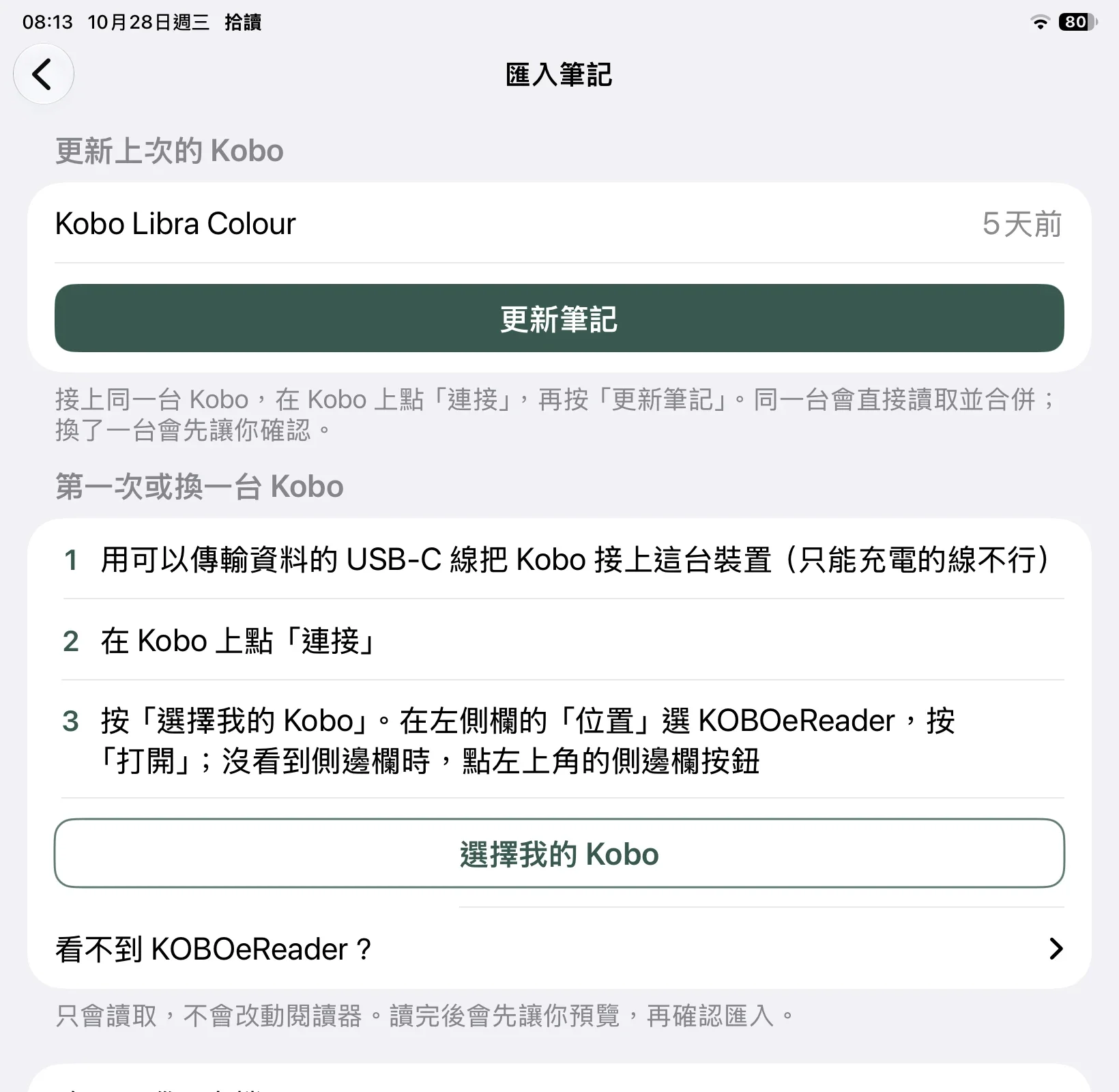
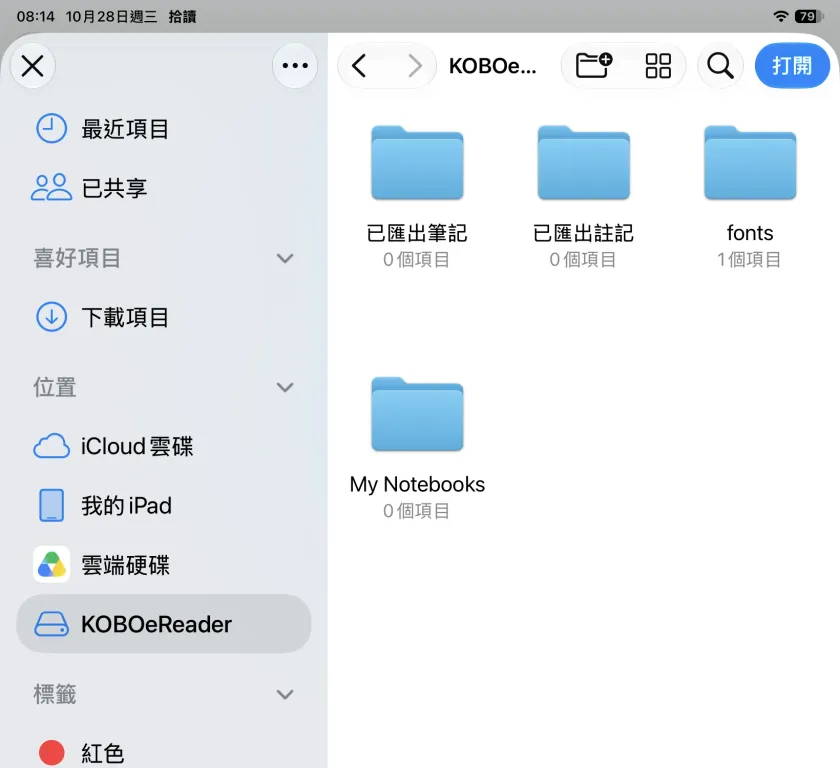
在「位置」選 KOBOeReader。
在系統選取視窗,點畫面最下方的「瀏覽」,可能需要點兩次,直到看到「位置」清單。
在系統選取視窗,展開左側欄,找到「位置」清單。
- 位置
- KOBOeReader
- 打開
選取 KOBOeReader 磁碟本身,按「打開」。不用進入書籍資料夾,也不用找資料庫或隱藏檔案。
開始讀取後,請保持接線,等拾讀顯示書籍與筆記的預覽。
只看到「最近項目」「我的 iPhone/iPad」或空的「拾讀」資料夾
這些都不是 Kobo。空的「拾讀」資料夾是 App 自己的位置,不代表閱讀器筆記不見。
點底部「瀏覽」回到「位置」清單,必要時再點一次,找到 KOBOeReader。
回到左側欄的「位置」,找到 KOBOeReader;側欄收起時,先展開側欄。
「位置」清單裡沒有 KOBOeReader
先確認 Kobo 已點「連接」,再檢查資料線、接頭與供電。若裝置尚在讀取配件,稍候再查看。
仍找不到時,可先取消系統視窗,改用電腦網頁匯出。請勿為了免費匯入而重新配對、重設 Kobo 或購買訂閱。
先用電腦匯出,再帶到iPhone/iPad。
這條路免安裝電腦助手,免登入、免訂閱。需要以下設備:
- Mac 或 Windows 電腦使用 Chrome 或 Edge 開啟匯出工具;請優先用這兩種瀏覽器。
- Kobo 與 USB 資料線在閱讀器點「連接」,讓電腦能看見 KOBOeReader。
- 裝有最新版拾讀的 iPhone/iPad需要 iOS/iPadOS 17 以上。下載或更新拾讀(新分頁)
這次請從 Kobo 重新匯出檔案,才能取得最近的畫線。再次匯入同一份舊檔,不會取得閱讀器上的新內容。
目前沒有電腦,還能怎麼做?
USB-C iPhone/iPad 可改用資料線直接讀取。Lightning 裝置若已有 Apple「Lightning 對 USB 3 相機轉接器」與合適供電,也可在拾讀的轉接器問題選「有,直接接線讀取」,再按「選擇我的 Kobo」;能否掛載仍取決於線材、配件與供電。
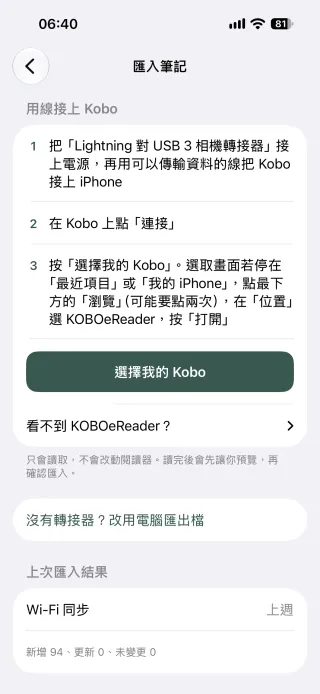
這份逐步教學以 USB-C 直讀與電腦匯出為主。沒有可用設備時,可先看範例書庫,備妥後再匯入;不必先付費。
查看接孔與設備對照在電腦下載 .leaftrove 匯出檔。
- 用資料線把 Kobo 接到電腦,在閱讀器點「連接」。
- 在電腦的 Chrome/Edge 開啟下方匯出工具,按「選取 Kobo 磁碟」,選 KOBOeReader 磁碟本身。
- 等工具顯示讀取完成,按「下載匯出檔」,把 .leaftrove 檔存到電腦。
工具在電腦本機處理筆記,不會上傳。若你現在用手機看教學,請在電腦瀏覽 homadeworks.com/apps/leaftrove/export/。
下載完成後,在 Mac Finder 或 Windows「安全地移除硬體」退出 KOBOeReader,再拔線。
瀏覽器不能選磁碟,或找不到 KOBOeReader
請確認是在電腦使用 Chrome 或 Edge,並已在 Kobo 點「連接」。Safari 或手機瀏覽器不適合這條匯出路線。
工具若改用資料夾選取視窗,可依提示選磁碟根目錄。若連 Finder/檔案總管都看不到 KOBOeReader,先檢查連接與線材。
查看匯出失敗的排查方式工具顯示錯誤,或沒有可匯入的筆記
確認 Kobo 上有 EPUB/KEPUB 的文字畫線或心得。PDF、手寫筆記與書籍全文不在匯入範圍。
保留工具顯示的錯誤文字、型號與韌體,聯絡支援;不要自行修改資料庫或上傳完整私人筆記。
把匯出檔存到「檔案」App。
將剛下載的 .leaftrove 檔案傳給自己的iPhone/iPad。只需傳這個檔案,不用傳助手安裝檔或整個備份資料夾。
我用 Mac
可用 AirDrop 傳送匯出檔。收到後,確認檔案儲存在「檔案」App;如果直接打開拾讀,依 App 提示檢查預覽即可。
我用 Windows,或不方便用 AirDrop
可用自己的 iCloud Drive、其他雲端硬碟,或慣用的私人檔案傳輸方式。到手機/平板找到檔案,利用分享選單的「儲存到檔案」,存進你找得到的資料夾。
匯出檔含私人筆記,請只傳給自己,避免公開分享連結。稍後要在拾讀選取這個檔案。
手機收到了,但在「檔案」App 找不到
回到收到檔案的 App,開啟分享選單,選「儲存到檔案」,並記住所選資料夾。若存在雲端硬碟,先確認已下載到裝置、可正常存取。
檔名可能是 LeafTrove-Kobo-日期.leaftrove;不要選 .dmg、.exe 或助手 ZIP。
在拾讀,按「選擇匯出檔」。
- 打開拾讀,在首頁按「帶入我的 Kobo 筆記」。
- 按「選擇匯出檔」,找到剛才儲存的 .leaftrove 檔並選取。
- 等待 App 讀取,出現書籍與筆記的匯入預覽。
第一次開啟,還在使用教學或訂閱介紹
可點「略過」回到首頁,再按「帶入我的 Kobo 筆記」;也可看完教學,在最後選「先免費匯入」(USB-C 裝置為「先免費用線匯入」)。免費檔案匯入不需登入、配對或訂閱。
只看到「選擇我的 Kobo」或轉接器問題,找不到選擇檔案
Lightning 裝置會先問有沒有可以供電的轉接器,選「沒有,用電腦匯出」或「不確定,用電腦匯出」後就會出現「選擇匯出檔」。USB-C 裝置請展開「改用電腦匯出檔」,再按「選擇匯出檔」。首頁已有筆記時,請按「我的書籍」旁的「匯入」,或到「設定 → 匯入新筆記」。
檔案無法選取、讀取失敗,或不小心取消
確認選的是完整的 .leaftrove 匯出檔,而不是安裝檔;若雲端檔案尚未下載,先到「檔案」App 下載。取消後可重新按「選擇匯出檔」。
檔案仍無法讀取時,保留錯誤文字,聯絡支援。不需要先訂閱。
核對預覽,按「確認匯入書庫」。
在拾讀 App 核對這次讀到的書籍與筆記數量。畫面若顯示部分類型略過,先確認說明,再決定是否匯入。
- 確認是你要帶入的 Kobo 筆記。
- 按 App 底部的「確認匯入書庫」。
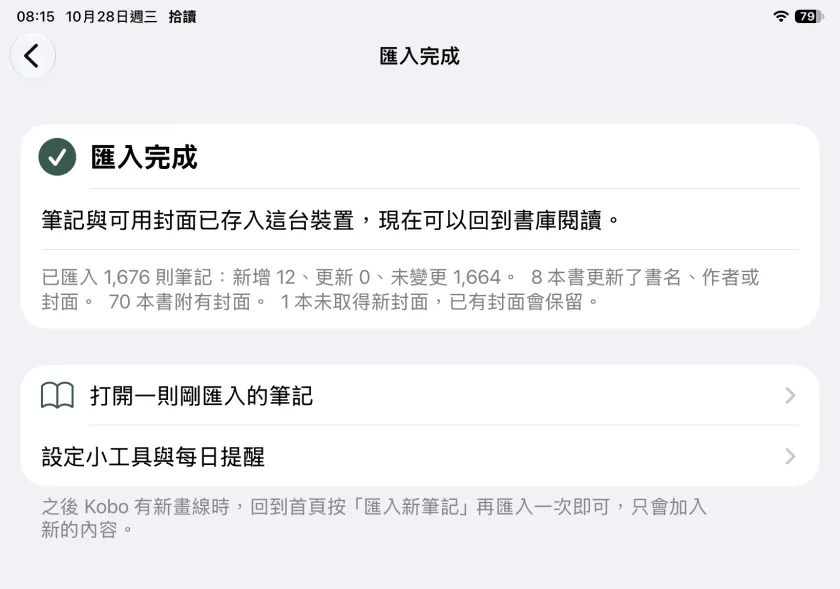
- 等待保存完成,直到 App 顯示「匯入完成」,再按「回到書庫」。
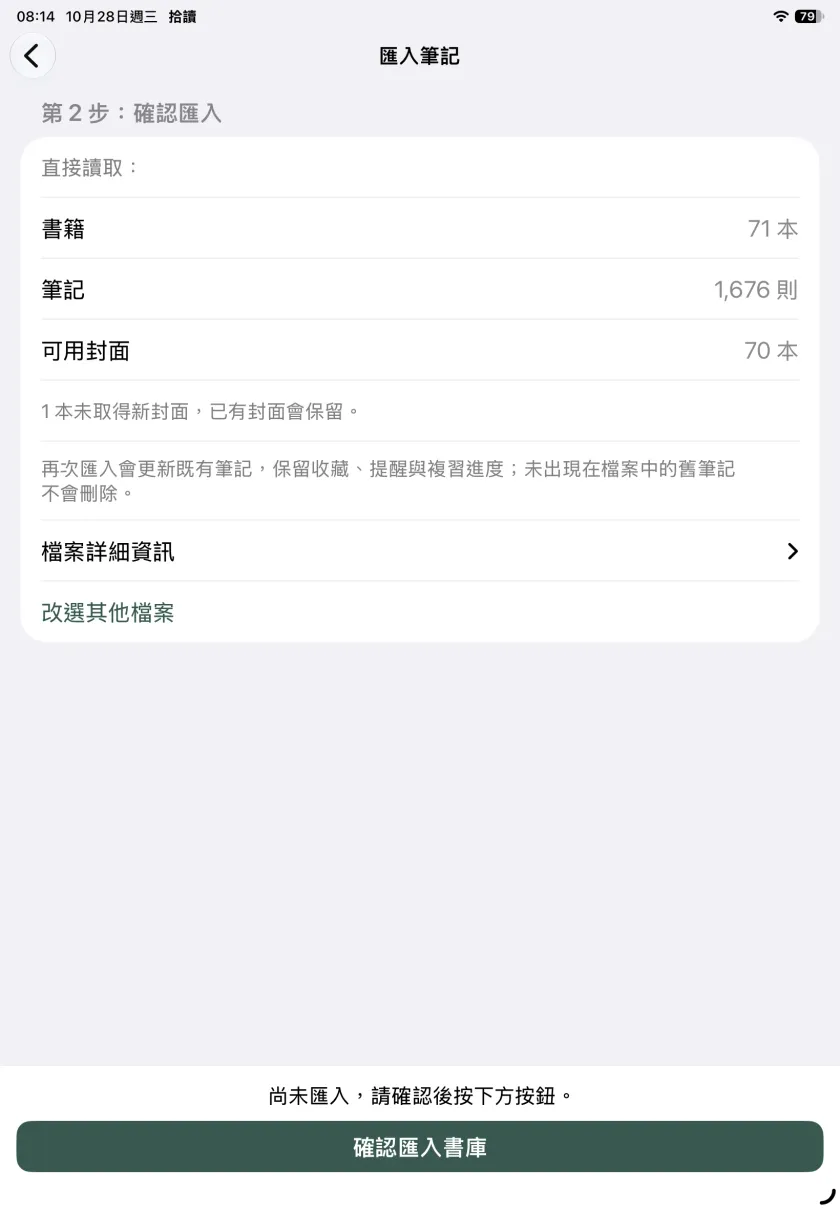
看到預覽還不算完成。請在 App 確認並等待保存完成;讀取與保存期間保持接線或檔案可用。
再次匯入會合併既有筆記,保留收藏、提醒與複習進度。沒有新畫線時,可能沒有新增內容,不代表匯入失敗。
數量比 Kobo 少、有略過項目,或缺少封面
目前支援 EPUB/KEPUB 文字畫線與心得,不含 PDF、手寫與書籍全文。App 會說明無法匯入的項目;沒有封面不影響閱讀筆記。
若支援範圍內的內容仍缺少,先保留預覽與錯誤文字,聯絡支援,不要重設 Kobo 或寄送整份資料庫。
更新後沒有新內容,或沒有看到「匯入完成」
先確認最近畫線已保存在 Kobo。接線方式需重新讀取;檔案方式需重新匯出,不能沿用舊檔取得新畫線。
如果 App 仍在預覽,請按「確認匯入書庫」;若顯示錯誤,先保留文字並查看診斷碼排查。尚未看到完成時,先不要按下方確認按鈕。
由你確認 App 的結果,網頁不會讀取你的書庫。
你已確認在 App 完成匯入。
現在,找回一段你畫過的話。
在拾讀按「回到書庫」,用「搜尋書籍與筆記」輸入記得的書名或字詞。打開一則筆記,讀一遍,再按「收藏」留下想重讀的內容。
已匯入的筆記可免費離線閱讀、搜尋與收藏。下次 Kobo 有新畫線,沿用剛才的方式再匯入即可。
之後想少接線?再了解 Wi-Fi 與訂閱
免費接線/檔案匯入可以繼續使用。想用 Wi-Fi 傳送新筆記時,再確認 Kobo 的機型與韌體條件;需要有效試用或訂閱,以及拾讀 Wi-Fi 雲端帳號。
USB-C iPhone/iPad 可在拾讀 1.3 起接線設定,其他裝置可用電腦助手。設定會備份並寫入同步元件,與剛才唯讀匯入不同。
設定完成後,仍需在 Kobo 手動點「拾讀 同步筆記」,確認完成,再打開拾讀更新。iCloud 書庫同步則是另一項跨 iPhone/iPad 的訂閱功能。
價格與試用資格以 Apple 購買畫面為準;下載或查看方案不會自動開始試用。你可以稍後再決定。
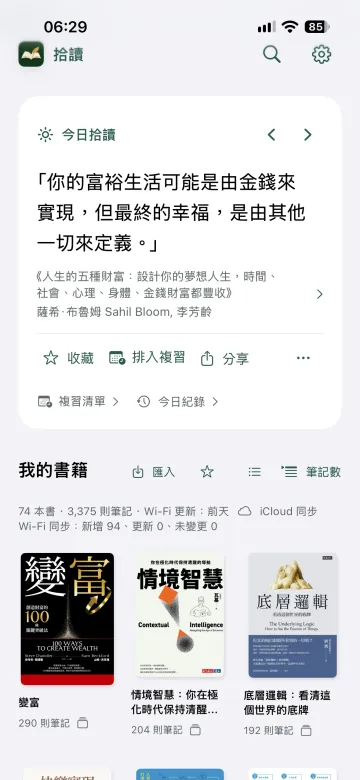
想把重讀放進日常?看看今日拾讀與小工具
這份指南只在此瀏覽器記住你選的裝置與步驟,不會讀取或上傳 Kobo 筆記。直接看完整教學