

用 Kobo 讀書的人,多半有過這些時刻
| 只在閱讀器上 | 有了拾讀 |
|---|---|
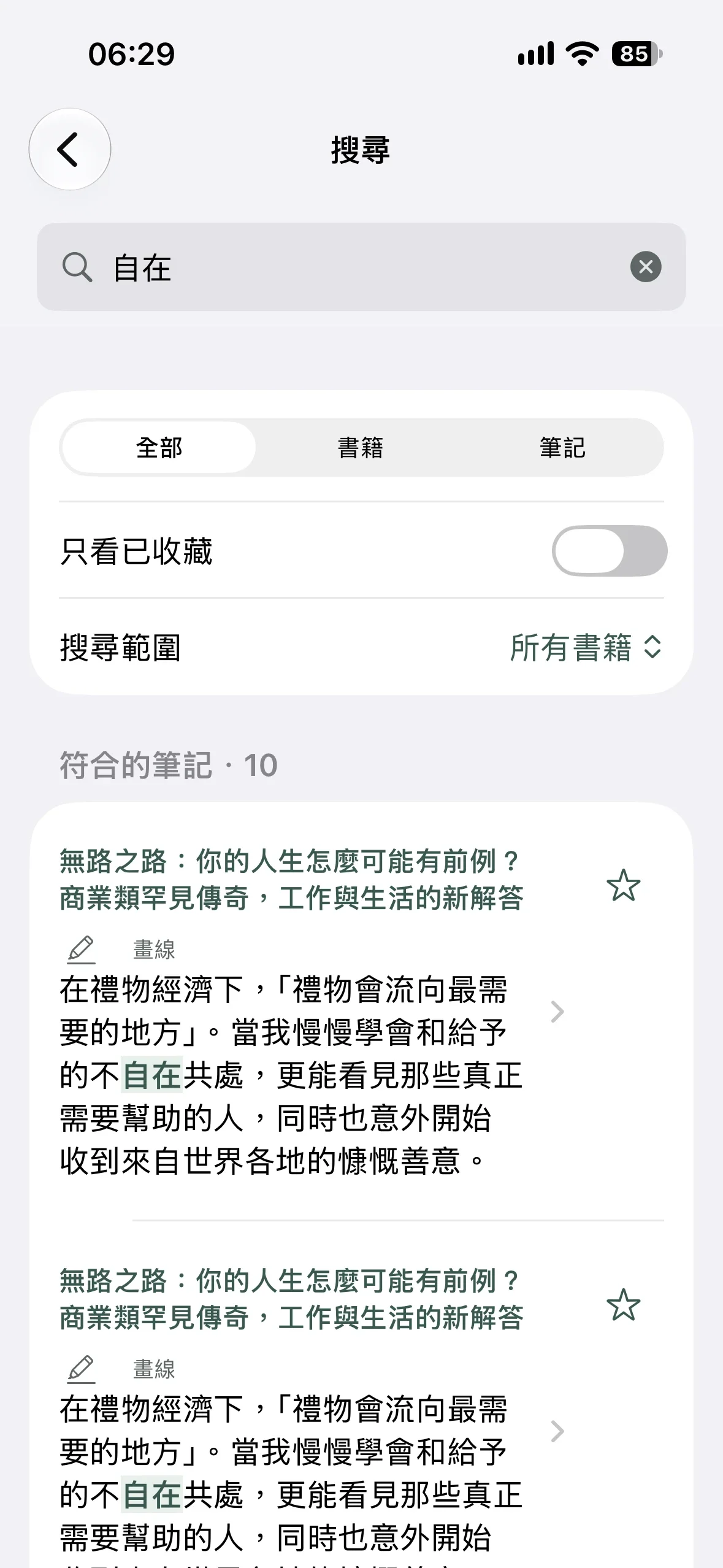
| 明明畫過,卻想不起是哪一本。 | 輸入記得的幾個字,書名、作者、畫線和自己的心得都搜得到。看搜尋畫面 |
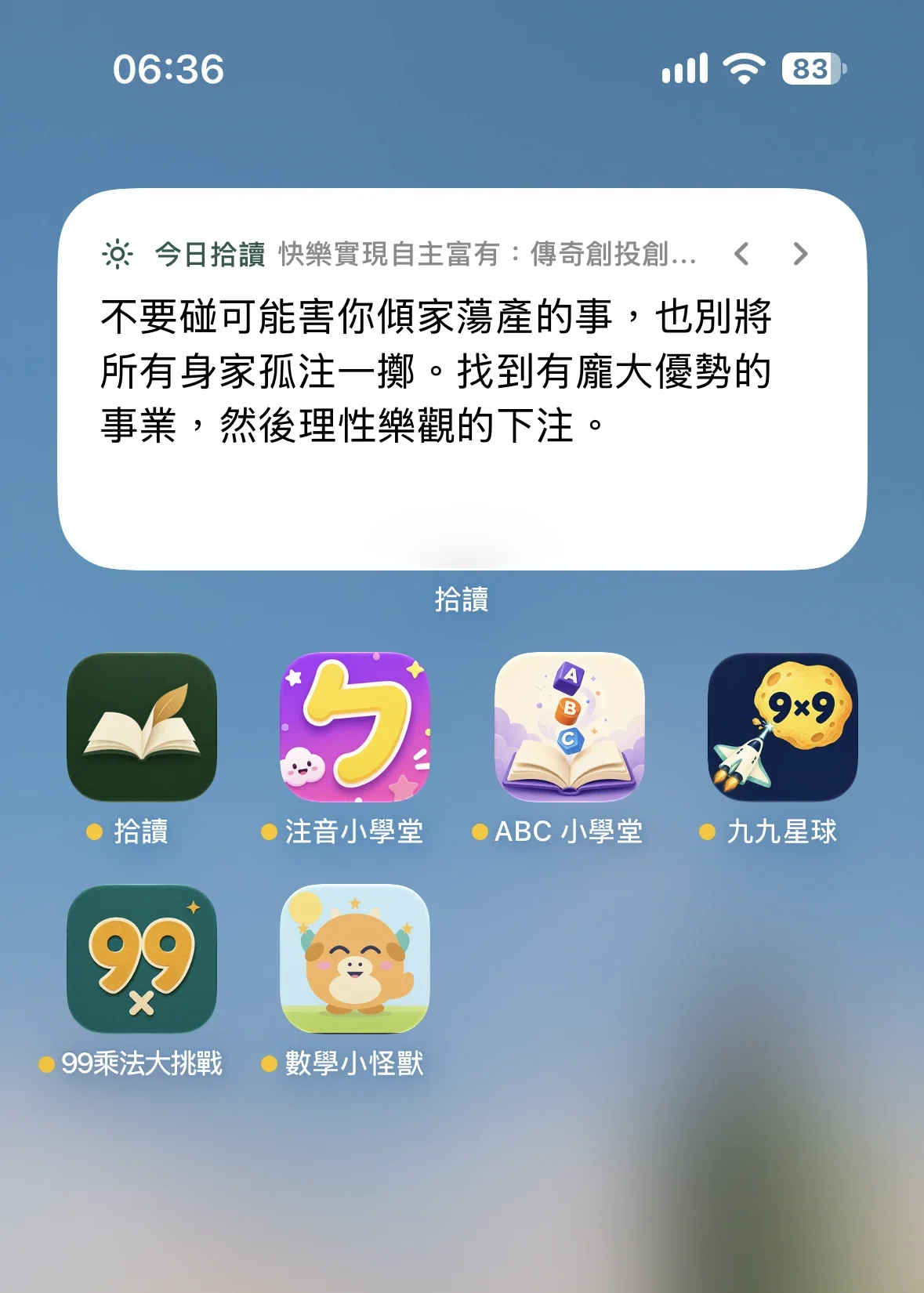
| 畫了好多線,之後再也沒翻回去看。 | 今日拾讀每天挑一句給你,也能放上主畫面和鎖定畫面。看小工具 |
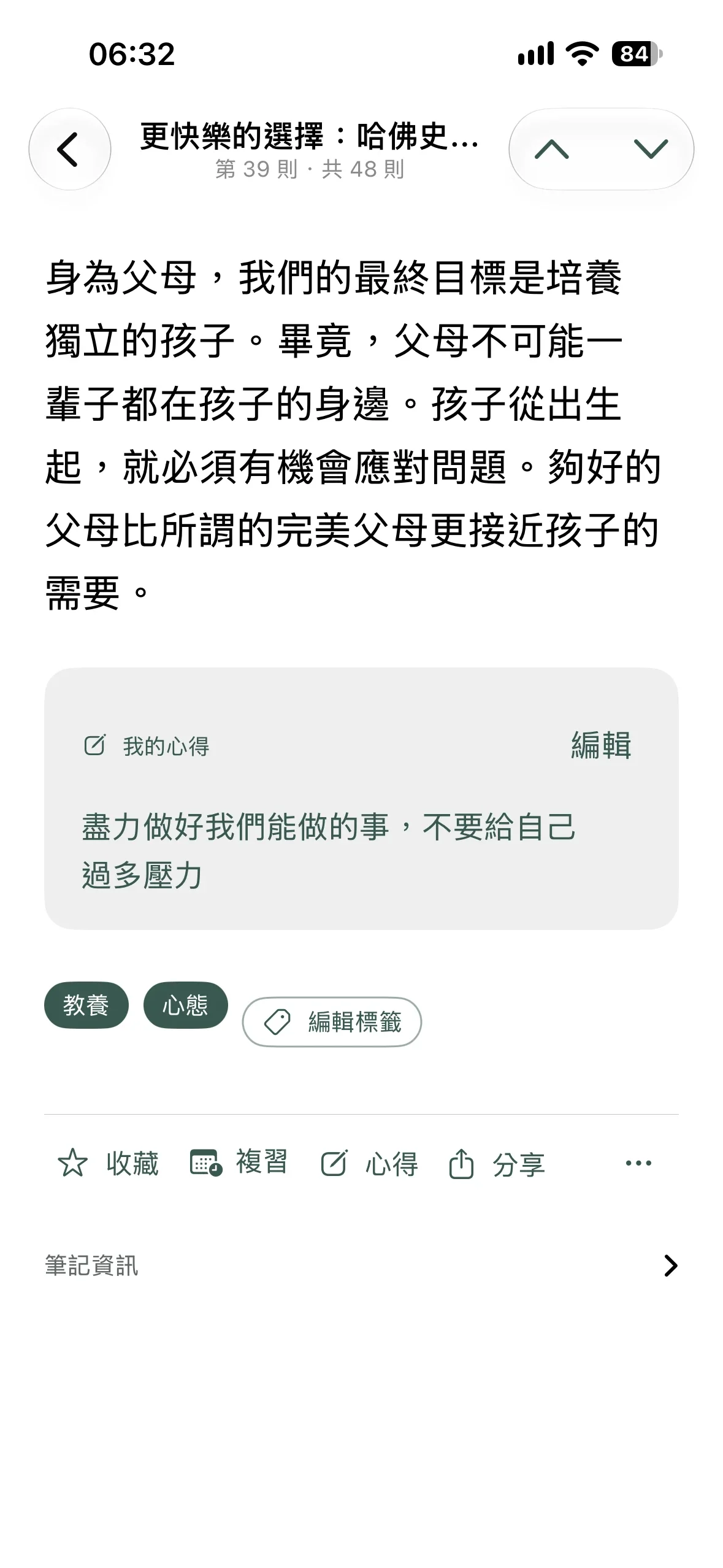
| 讀到有感覺的地方,在閱讀器上很難寫長。 | 在手機上寫下心得,和原句放在一起,下次重讀時一起看到。看筆記畫面 |
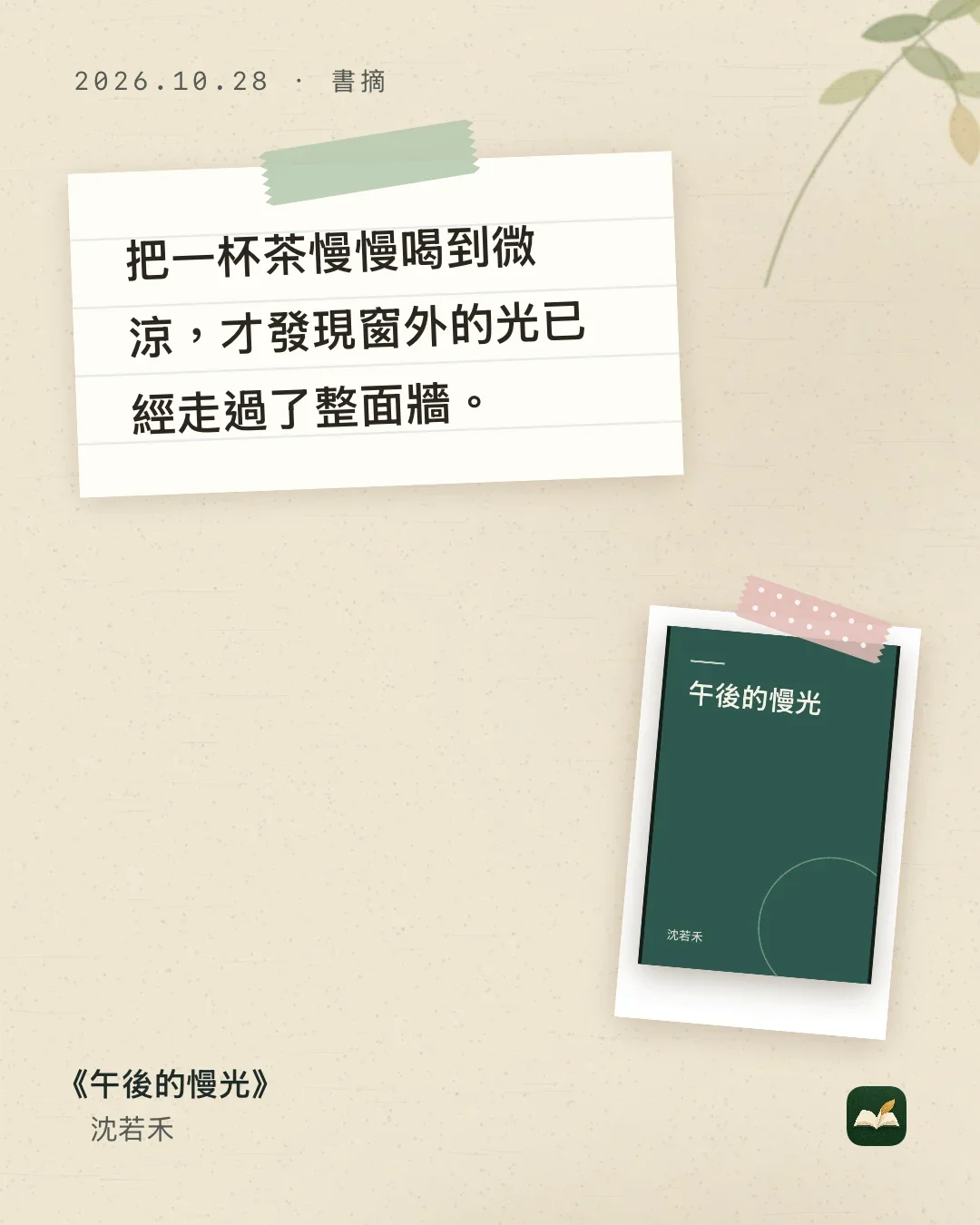
| 想把一句話傳給朋友,只能對著螢幕拍照。 | 一鍵做成好看的圖卡,或直接傳文字,書名作者都幫你附上。看圖卡 |
| 一個月讀了什麼,自己也說不清楚。 | 每月拾讀把這個月的書、畫線的日子和精選句子整理成一頁(訂閱)。看每月拾讀 |
想找時找得到,平日也能再讀一段
以下是拾讀 1.4 的 iPhone 實機畫面,書與筆記來自開發者自己的 Kobo;分享圖卡(1.4.1)與每月拾讀(1.5)是用 App 內建範例書庫做的。App 不附贈圖中書籍;點圖可看完整截圖。
- 免費可用
想找的那一句,找得到。
從書名、畫線或心得搜尋,找回當時留下的那一段。首頁是書櫃,書封與筆記數量一起呈現,讀過的書一眼就認得;想看列表,點一下就切換。
方案與細節
筆記與可用封面匯入後,離線也能重讀;沒有封面仍可閱讀筆記。
- 免費可用
- 訂閱
不用打開 App,好句就在主畫面。
主畫面小工具直接顯示今日書摘與來源書名;iPad 特大型小工具提供更大的閱讀空間。鎖定畫面也有小工具版本。
方案與細節
小型小工具免費;中型、大型、iPad 特大型與鎖定畫面小工具為訂閱功能。小工具更新時間由 iOS 決定。
- 免費可用
- 訂閱
讀到有感覺的地方,寫下自己的話。
在任一則畫線旁寫下「我的心得」,和原句放在一起重讀;也能把書整理進自己的分類。訂閱後可替筆記加上標籤,依主題篩選與搜尋。筆記頁上方的箭頭直接翻到同一本書的上一則、下一則。
方案與細節
免費方案可寫 20 則心得,已寫的心得一直可以閱讀、搜尋、編輯、刪除與匯出;訂閱後不限數量。分類免費;標籤為訂閱功能,筆記頁可直接點選建議的標籤。心得與分類保存在這台裝置,訂閱後可透過自己的 iCloud 在 iPhone 與 iPad 之間同步。
- 免費可用
- 訂閱
喜歡的句子,做成圖卡分享。
在筆記按「分享」,把畫線做成好看的圖卡,貼到社群或傳給朋友;也可以用文字分享。留白風格免費,右下角有拾讀署名;訂閱再加書籤、海報、封面、詩集、手帳、植物、索引卡、直書 8 種風格,背景色隨你換,有 4:5、9:16、1:1 與橫式 16:9 四種比例和三種字級,含封面與標籤,可去署名、改用完整書名,還能修改這次分享的文字。
方案與細節
圖片在裝置上產生,不會上傳。圖卡上的書名預設只放主書名,以文字分享時保留完整書名。右圖是 1.4.1 的手帳風格,內容取自 App 內建的範例書庫。
- 訂閱
每個月,回頭看讀了什麼。
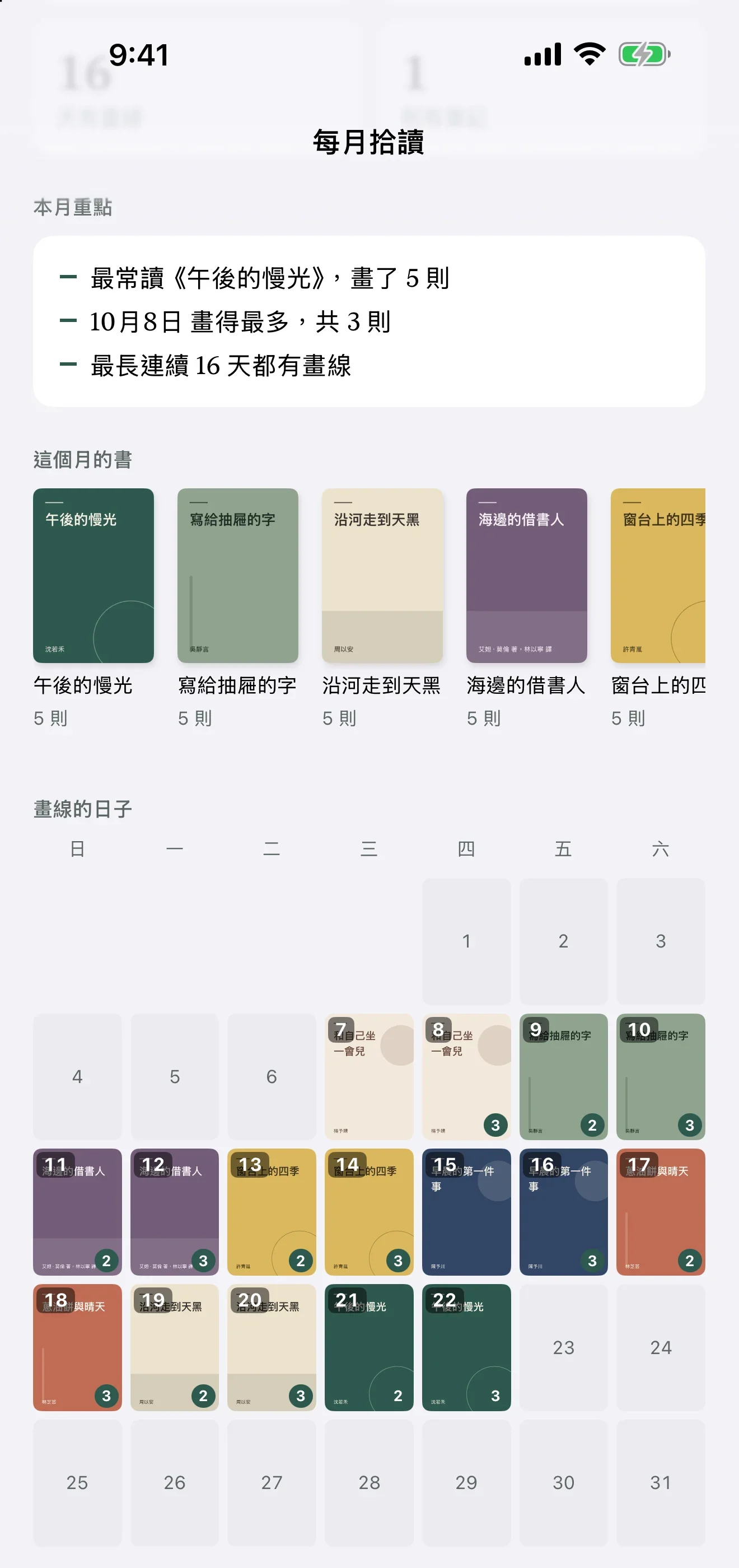
每月拾讀把這個月讀了哪些書、哪幾天有畫線、本月重點與精選句子整理成一頁;月曆每天放上那天讀的書封,過去每個月都能回頭看。按「分享這個月」,還能用總覽、拼貼、書封月曆、書脊、一句話 5 種版型做成圖卡。
方案與細節
每月拾讀與月份圖卡是訂閱功能;依閱讀器上的畫線日期計算,新的畫線匯入或更新後才會算進來。右圖是拾讀 1.5 的畫面,內容取自 App 內建的範例書庫。
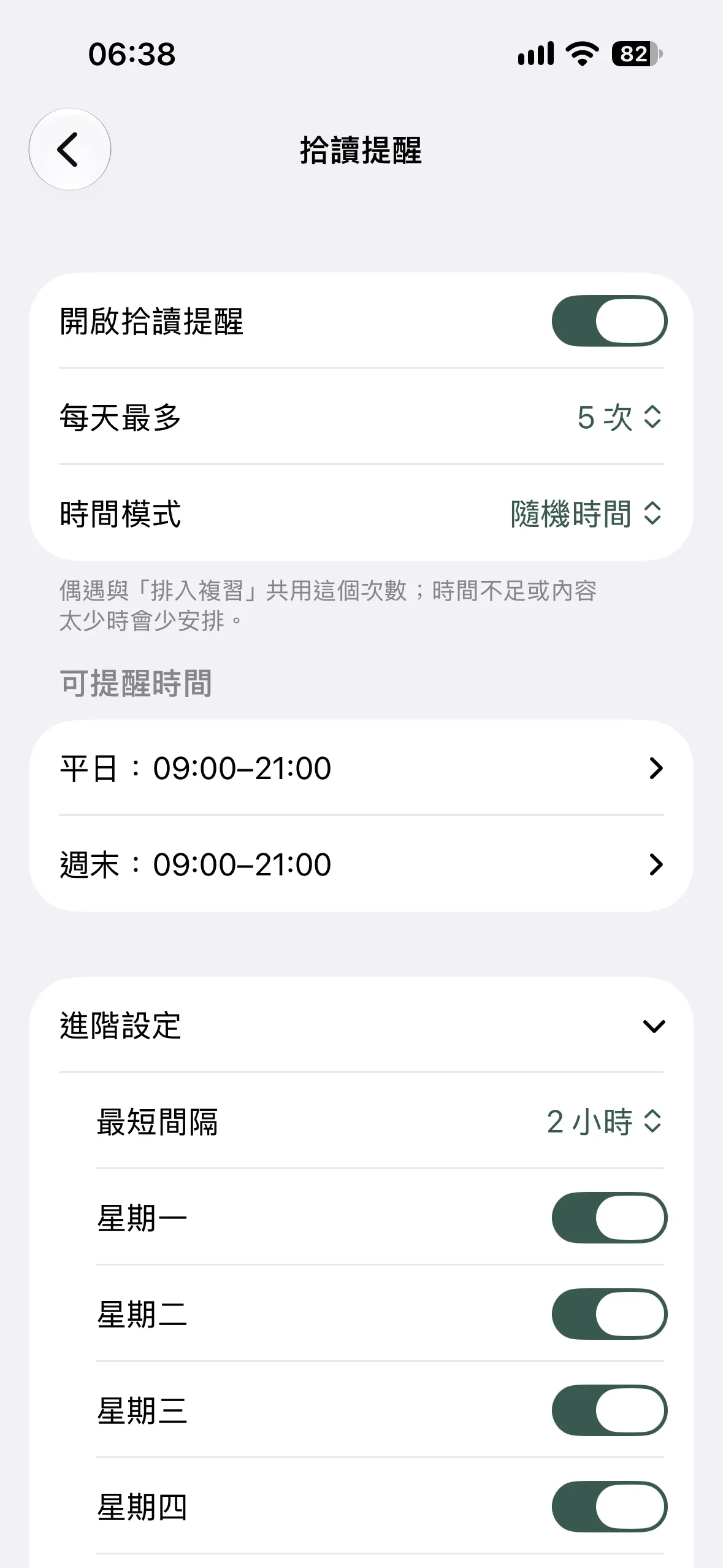
提醒也能照你的步調:查看實機設定
帶進自己的書摘,跟著做就好。
選擇你的 iPhone/iPad,我們會帶你一步步匯入;找不到閱讀器時,就在當下看解法。先完成免費匯入,不需登入或訂閱。
Lightning:先用電腦匯出
需要 Mac/Windows 電腦與 Kobo 資料線。用 Chrome/Edge 匯出,再傳到手機或平板;免安裝助手。已有可供電的「Lightning 對 USB 3 相機轉接器」,也可以直接接線讀取。
直接看完整電腦匯出教學匯入需相容的實體 Kobo,支援 EPUB/KEPUB 文字畫線與心得。Wi-Fi 與訂閱可以成功匯入後再了解。
先免費重讀,需要時再訂閱
匯入自己的筆記後,就能搜尋、收藏、封存、離線閱讀、寫下 20 則自己的心得與整理分類,使用小型小工具與每天一次提醒。想看每月拾讀、寫更多心得、跨裝置共用書庫、安排複習,或使用更多提醒與小工具,再選訂閱。
免費就能做
- 接線或網頁匯入,免登入
- 搜尋、收藏、封存與離線重讀
- 寫 20 則自己的心得、整理書籍分類
- 留白風格圖卡,圖片或文字分享
- 小型小工具與每天 1 次提醒
- 匯出 Markdown/JSON
訂閱再加上
- 每月拾讀與 5 種月份圖卡
- 心得不限數量、筆記標籤
- 8 種圖卡風格、四種比例
- 透過 iCloud 在 iPhone 與 iPad 同步書庫
- 每天最多 5 次提醒、排入複習
- 中型、大型、iPad 特大型與鎖定畫面小工具
月訂閱或年訂閱,功能相同符合 Apple 資格者可免費試用 1 個月;價格以 App 內 Apple 購買畫面為準。不需建立拾讀帳號即可購買與恢復購買。
看完整功能比較
| 功能 | 免費 | 拾讀訂閱 |
|---|---|---|
| 匯入、閱讀與整理 | 接線/網頁匯入、搜尋、收藏、分享與匯出。免登入。 | 同免費版;相容型號另可設定 Wi-Fi 無線更新。 |
| 心得與分類 | 可寫 20 則自己的心得(已寫的一直可讀、可搜尋、可編輯與匯出),整理書籍分類。 | 心得不限數量;加上筆記標籤,可依標籤篩選與搜尋。 |
| 每月拾讀 | 不含(首頁會顯示有鎖的入口與本月預覽)。 | 每個月一頁:本月重點、這個月的書、書封月曆、精選與全部畫線,可回看過去每個月;另有 5 種月份分享圖卡。 |
| 分享圖卡 | 留白風格 4:5,做成圖片或文字分享;右下角有拾讀署名。 | 再加 8 種風格與背景色,4:5、9:16、1:1、橫式 16:9 四種比例和三種字級,含封面與標籤,可改這次分享的文字、去署名、顯示完整書名。 |
| 封存 | 把不想再看到的畫線或整本書收起來,不會刪除,可隨時取消封存。 | 同免費版。 |
| 跨裝置書庫 | 內容保存在這台裝置。 | 透過自己的 iCloud 同步書庫、收藏、心得、標籤與分類(裝置需登入 iCloud)。 |
| 拾讀提醒 | 每天 1 次,固定時間。 | 每天最多 5 次,可設隨機時段與不打擾時段。 |
| 小工具 | 主畫面小型。 | 加上中型、大型、iPad 特大型與鎖定畫面小工具。 |
| 排入複習 | 可收藏想再讀的筆記。 | 將筆記加入複習清單,開啟提醒後安排重讀。 |
想先確認價格?在 App「設定 → 拾讀訂閱與恢復購買」(在「帳號與方案」區)查看月/年方案;確認 Apple 購買畫面前,不會因查看方案而開始訂閱。
取消後,筆記仍是你的。訂閱到期後,已匯入的筆記仍可閱讀、搜尋與匯出。實際價格、幣別與試用資格以 Apple 購買畫面為準;期滿依方案按月或按年自動續訂,可在 Apple「設定 → 你的姓名 → 訂閱項目」取消。
收藏是留下來,複習是安排再讀
例如:讀到一段想多想幾次的筆記,可以照這樣做。
- 選一則筆記:從今日拾讀或書庫打開想再讀的內容。
- 按「排入複習」:在今日拾讀按「排入複習」,或在筆記頁下方的動作列按「複習」,把這則筆記加入複習清單。
- 從「複習清單」管理:可暫停或移出;開啟拾讀提醒後,依安排再讀。
複習清單與提醒設定分別保存在各裝置,不會透過 iCloud 同步。iCloud 同步的是書庫、收藏、封面、心得、標籤與分類。
查看複習與提醒設定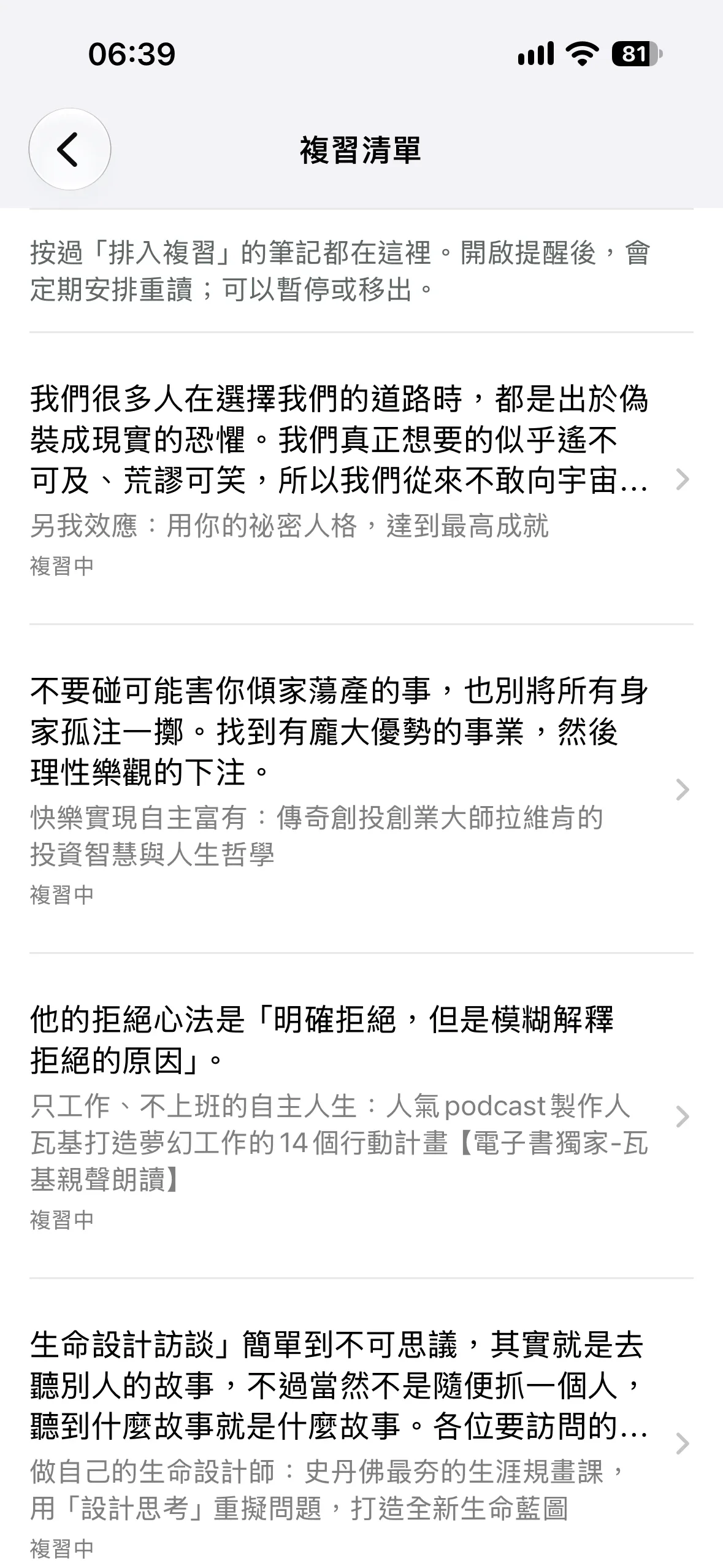
1.2 之前已安裝的使用者
排入複習、多次提醒與全部小工具維持免費;筆記標籤、超過 20 則的心得、iCloud 同步與 Wi-Fi 無線更新仍依訂閱權益提供。請以 App 顯示的權益為準。
我的 Kobo 可以使用嗎?
Kobo 可使用的功能依閱讀器機型、韌體與檢查結果而定。請先確認下列條件,再決定匯入方式。
- 免費匯入
- USB-C iPhone/iPad 可先用線直接讀取;Lightning iPhone/iPad 建議用電腦網頁匯出;已有可供電的「Lightning 對 USB 3 相機轉接器」,也可以直接讀取。先查手機與 iPad 世代。兩者都讀取 Kobo 的文字畫線與心得,不改動閱讀器;如遇問題,請回報型號、韌體與錯誤訊息。
- Wi-Fi 無線更新(訂閱附帶選項)
- 拾讀 1.3 起可用 USB-C iPhone/iPad 直接設定,其他裝置可用 Mac/Windows 助手 0.7.7;兩者都依機型、硬體版本與官方韌體核對條件;每台裝置仍須通過備份與分階段檢查。 請先查看機型與韌體條件,再啟用試用或訂閱。
支援 EPUB/KEPUB 的文字畫線與心得,包含購自 Kobo 與自行匯入的書籍;筆記資料須仍能讀取。不含 PDF、手寫筆記或書籍全文。
查看手機、電腦與 USB 準備條件
- iPhone/iPad:iOS/iPadOS 17 以上。
- 網頁匯出:Mac/Windows 電腦的 Chrome 或 Edge。只有需要電腦助手時,才需 Apple Silicon Mac、macOS 14 以上,或 Windows 10/11 x64。
- 需要能傳輸資料的 USB 線;USB-C iPhone/iPad 不需電腦;Lightning iPhone/iPad 建議用電腦開啟匯出網頁,Wi-Fi 首次設定可用 USB-C iPhone/iPad 直接完成;Lightning 機型先使用免費唯讀網頁匯出。
- Kobo 型號與韌體:在閱讀器「設定 → 裝置資訊」查看。
無論使用哪款 Kobo,都可以聯絡我們協助排查,不需先訂閱或啟用試用。也可在 App「回報型號與使用情況」提供回饋。
拾讀是 HoMade Works 獨立開發的第三方 App,與 Rakuten Kobo Inc. 無隸屬、贊助或認可關係;Kobo 名稱用於說明相容性。
先免費試讀,再帶進自己的書摘
- 適合對象
- 想整理 Kobo EPUB/KEPUB 文字畫線與心得的讀者。自己的筆記需相容的實體 Kobo 與 USB 資料線。
- 免費內容
- 免登入先看範例;接線/網頁匯入、搜尋、收藏、離線閱讀與匯出免費,可寫 20 則心得,也能封存不想再看到的畫線或書;另有小型小工具及每天一次提醒。
- 付費方式
- 訂閱加上每月拾讀、不限數量的心得、筆記標籤、iCloud 書庫與個人整理同步、複習清單、更多提醒與小工具;到期自動續訂,可由 Apple 設定取消。
- 支援裝置
- iPhone:iOS 17+;iPad:iPadOS 17+。USB-C 可先接線讀取;Lightning 可用電腦網頁匯出,或用可供電的相機轉接器直接讀取。
Wi-Fi 首次設定:USB-C iPhone/iPad 可在拾讀接線完成;其他裝置可用 Mac/Windows 助手。需相容閱讀器及有效試用或訂閱,之後仍需在 Kobo 手動點同步。 不含 PDF、手寫與整本書。
下載前,你可能想知道
我的 Kobo 與 iPhone/iPad 可以使用嗎?
拾讀支援 iPhone/iPad,最低 iOS/iPadOS 17。iPhone 15 起的 USB-C 機型、iPad 第 10 代/A16、Air 第 4 代起、mini 第 6 代起及 USB-C Pro 機型,可先用 USB 資料線直接讀取;Lightning iPhone/iPad 建議用電腦 Chrome 或 Edge 開啟匯出網頁,已有可供電的「Lightning 對 USB 3 相機轉接器」也可以直接讀取;Wi-Fi 無線更新可用 USB-C iPhone/iPad 直接設定;Lightning 機型可用 Mac/Windows 助手 0.7.7 設定。所有 Kobo 機型都可尋求使用協助與問題排查;可使用功能依機型、韌體及檢查結果而定。如遇問題,請回報型號、韌體版本與錯誤訊息,不需訂閱或啟用試用。
哪些 Kobo 筆記可以匯入?支援 PDF 或手寫嗎?
支援 EPUB/KEPUB 的文字畫線與心得,包含購自 Kobo 與自行匯入閱讀器的書籍;筆記資料須仍能由閱讀器讀取。不含 PDF、手寫內容或整本書。接線或網頁匯出的新筆記需再讀取或匯出一次;Wi-Fi 無線更新需在 Kobo 點「拾讀 同步筆記」,再打開 App 更新。
只有 Kobo 帳號或手機閱讀 App,也能匯入嗎?
匯入自己的筆記需要相容的實體 Kobo 閱讀器與 USB 資料線;只有 Kobo 帳號或手機閱讀 App 無法取代。沒有閱讀器也可免費下載拾讀,先看範例書庫;準備好閱讀器後再匯入自己的書摘。
沒有 Kobo 閱讀器,也能先體驗拾讀嗎?
可以。免費下載後,在教學最後一頁選「先看範例書庫」,免登入試讀自撰範例、搜尋、收藏與匯出,不需要電腦或 Kobo。範例內的變更在離開後不保留;範例體驗不會替你連接閱讀器,也不會啟用通知或小工具。匯入自己的筆記時,再依裝置選擇接線直接讀取或網頁匯出。
筆記會自動同步到手機嗎?
閱讀器的新筆記需要你手動更新:免費方式再接線讀取或重新網頁匯出;Wi-Fi 無線更新則在 Kobo 點「拾讀 同步筆記」,查看同步結果,再打開拾讀更新。iCloud 是 iPhone 與 iPad 之間的書庫、收藏、心得、標籤與分類同步,不會替閱讀器匯入新筆記。
拾讀同步等於 Kobo 備份嗎?閱讀器筆記不見怎麼辦?
拾讀無線更新把筆記帶到拾讀,不會替你完成 Kobo 帳號備份;iCloud 同步的是拾讀書庫、收藏、心得、標籤與分類,也不會寫回 Kobo。若閱讀器上的筆記消失,先保留現況與備份,不要登出、重設、降版或刪書重傳。請到支援指南的「Kobo 閱讀器上的筆記不見了」查看處理方式;是否能恢復需要核對資料,無法保證。
更多:心得、同步與資料管理
取消訂閱後,已匯入的筆記還能讀嗎?
可以。訂閱到期後,已匯入的筆記與已寫的心得仍可閱讀、搜尋與匯出,心得也仍可編輯與刪除;接線與網頁匯入仍免費,分享圖卡維持留白風格。心得超過免費方案的 20 則時,要再訂閱才能新增。其他功能依 App 顯示的免費或早期使用者權益提供。取消訂閱請到 Apple「設定 → 你的姓名 → 訂閱項目」;刪除帳號或 App 不會取消訂閱。
「我的心得」免費可以寫幾則?
免費方案可寫 20 則;訂閱後不限數量。從閱讀器匯入的畫線與筆記不算在內。到了 20 則,已寫的心得仍可閱讀、搜尋、編輯、刪除與匯出,只是不能再新增;1.2 之前安裝的早期用戶也適用這個上限。筆記標籤為訂閱功能,書籍分類免費。
iCloud 會同步哪些內容?
訂閱後可用自己的 iCloud 同步書庫、收藏、心得、標籤與分類,讓 iPhone 與 iPad 共用。複習清單與提醒設定分別保存在各裝置,不會跟著同步。各裝置需登入同一個 Apple 帳號並開啟 iCloud,不需拾讀帳號;同步時間由系統與網路狀況決定。
可以只回顧收藏的內容嗎?
可以。回顧來源可選全部筆記、僅收藏或指定書籍;套用後會立即依新來源準備今日拾讀。
拾讀會取得我的 Kobo 密碼嗎?
不會。連結與同步依 App 內的授權流程進行,不要求你把 Kobo 帳號密碼提供給拾讀。
刪除拾讀帳號會刪掉 Kobo 裡的書嗎?
不會。雲端帳號刪除處理該帳號的雲端內容與授權;不會遠端刪除 Kobo 原始電子書、畫線與心得,也不會刪除這台裝置上的「我的書庫」、已匯出檔案或取消 Apple 訂閱。移除 App 或清理裝置資料前請先查看帳號與裝置資料說明。
拾讀是 Kobo 官方 App 嗎?
不是。拾讀是 HoMade Works 的獨立第三方 App,與 Rakuten Kobo Inc. 無隸屬、贊助或認可關係;Kobo 名稱只用於說明相容性。
你的筆記也能匯出為 Markdown/JSON,每則保留來源書名。查看匯出與資料管理。
從今天,再讀一段。
免費下載拾讀,在使用教學最後選「先看範例書庫」,試試搜尋、收藏與重讀。
準備好自己的 Kobo,再免費接線匯入。

接線直接讀取與網頁匯出免費、免訂閱;排入複習、iCloud 同步、更多提醒與小工具尺寸需有效試用或訂閱。匯入前請先確認閱讀器條件。
想再了解書摘整理與閱讀回顧?
瀏覽閱讀與書摘指南書摘存了很多卻沒再看?試試每天三分鐘的閱讀回顧
從一本書、一段書摘開始,先回想、再核對,最後留下自己的理解;三分鐘只是方便開始的安排,頻率和內容都可以調整。
Kobo 畫線與筆記怎麼匯出?整理到手機前先了解方法與限制
先確認書籍是否支援 Kobo 官方匯出,再依閱讀、編輯與回顧需求選擇格式;保留來源與自己的心得,比把所有畫線搬走更重要。
讀完一本書,過幾天就忘了?從畫線到回顧的三個小步驟
先挑一段值得留下的內容,用自己的話回想,再核對原文並連結生活情境;不需要把整本書變成筆記,才算有收穫。