

LeafTrove
ハイライトを、Koboに眠らせない。
ケーブルでつなぐだけで、Koboのハイライトとメモが iPhone/iPad に。毎日ホーム画面で一文を読み返し、ふと思い出した言葉も検索ですぐ見つかります。
サンプルはログインなしで試せます。自分のハイライトのケーブル読み込みも無料です。 自分のノートの読み込みには、対応するKobo端末とデータ転送対応のUSBケーブルが必要です。
Koboで読書する人なら、きっと覚えのある瞬間
| リーダーだけだと | 拾讀があれば |
|---|---|
| 確かに線を引いたのに、どの本だったか思い出せない。 | 覚えている言葉を入れるだけ。書名、著者、ハイライト、自分の感想まで検索できます。検索画面を見る |
| たくさん線を引いたのに、読み返したことがない。 | 今日のピックアップが毎日一文を届けます。ホーム画面やロック画面にも置けます。ウィジェットを見る |
| 心に残ったことを、リーダーでは長く書きにくい。 | スマートフォンで感想を書けば元の文と一緒に残り、読み返すときに並んで見られます。ノート画面を見る |
| 友だちに一文を送りたくて、画面を写真に撮っている。 | 共有カードにしたり、書名と著者付きのテキストで送ったりできます。共有カードを見る |
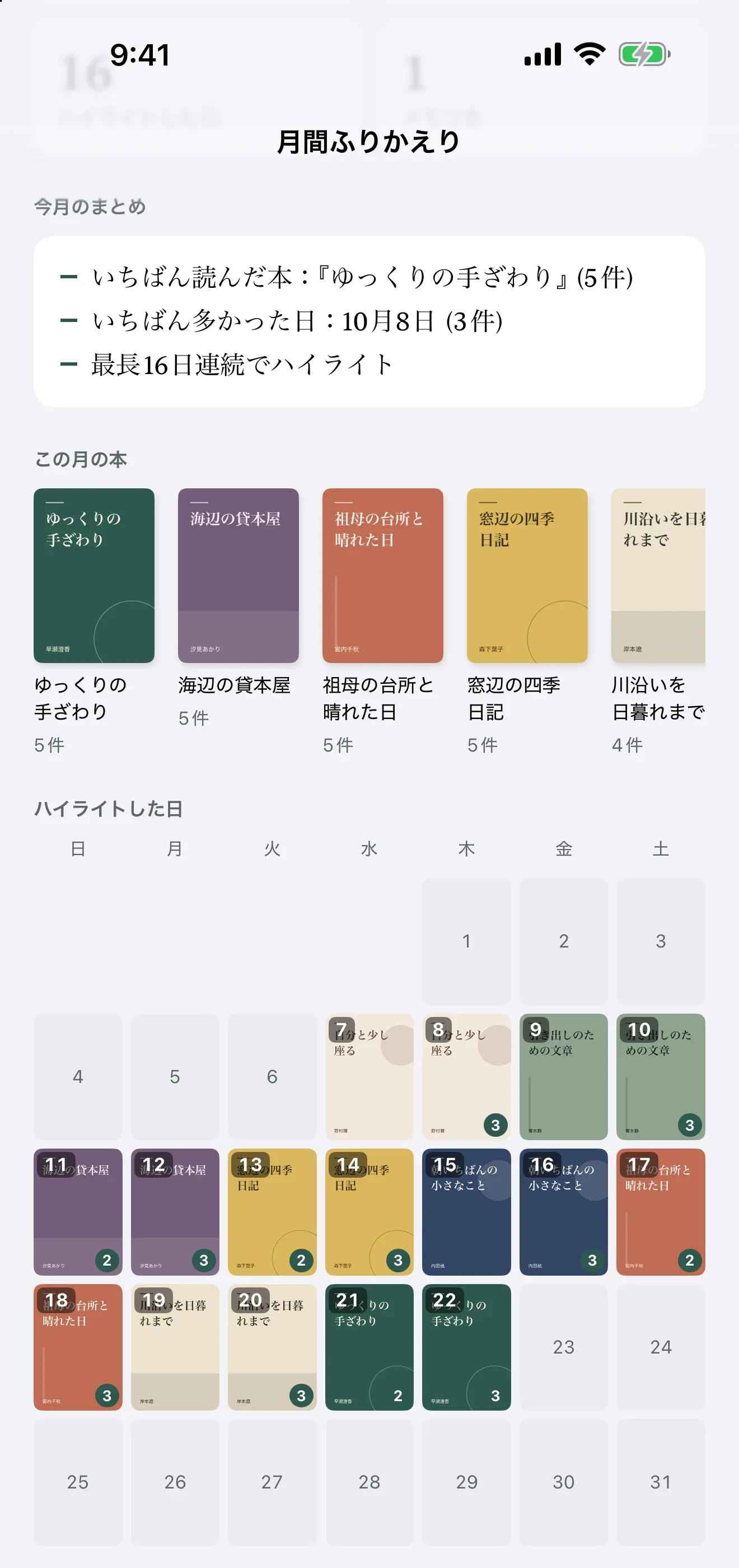
| 今月何を読んだのか、自分でもよくわからない。 | 月間ふりかえりが、今月の本、ハイライトした日、おすすめの一文を1ページにまとめます(サブスクリプション)。月間ふりかえりを見る |
Koboのハイライトから、読み返す一節へ
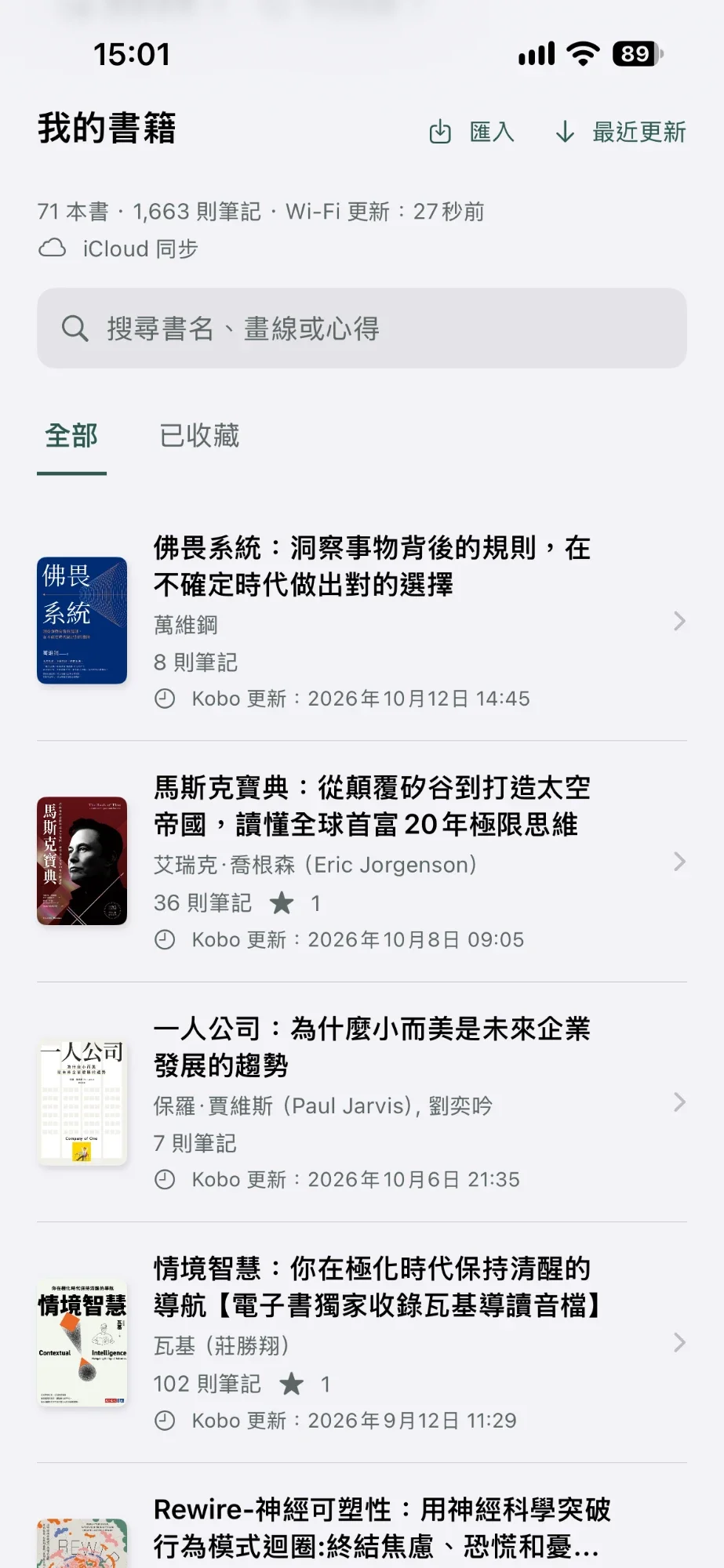
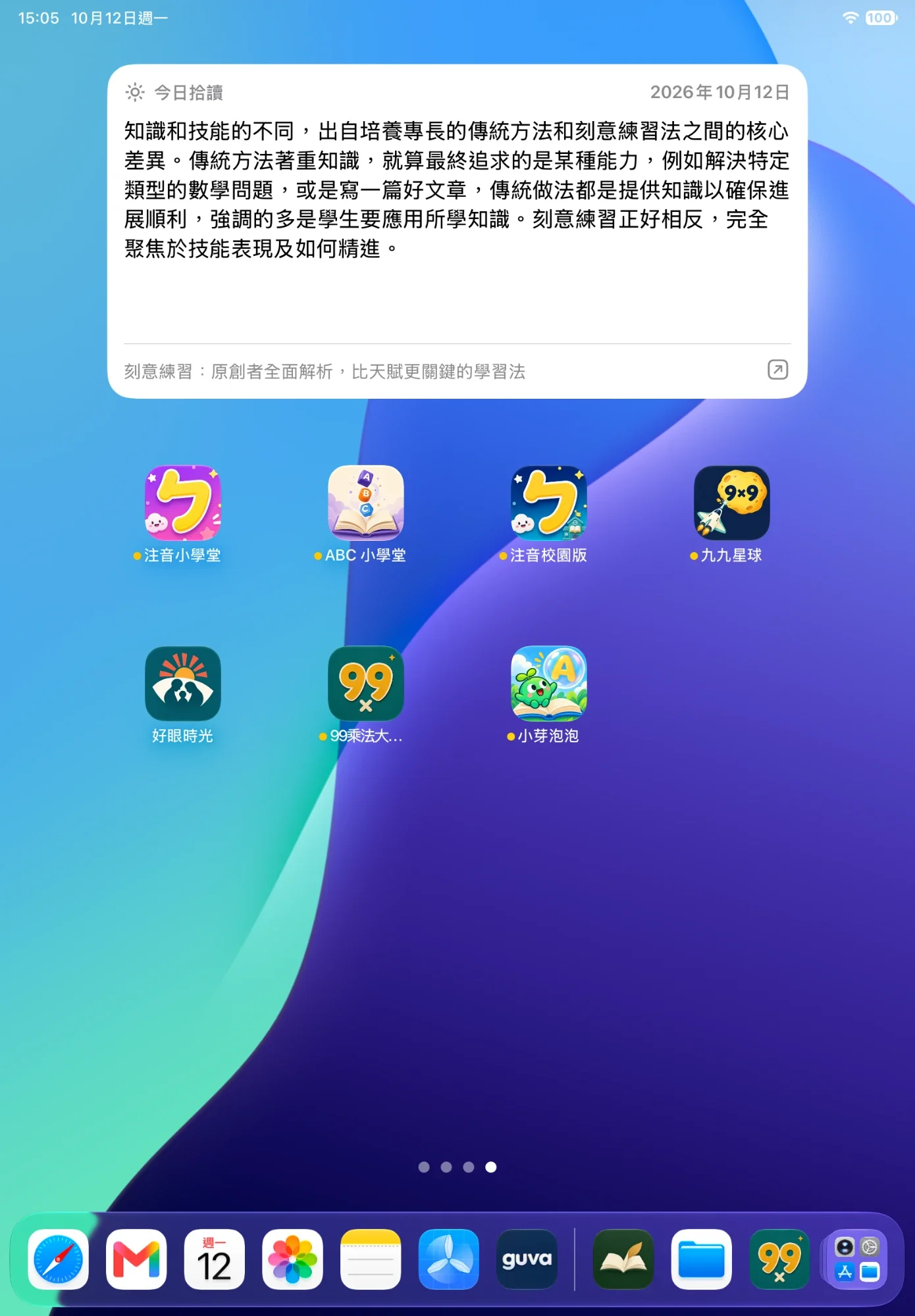
ライブラリとウィジェットのスクリーンショットは、繁体字中国語インターフェイスのLeafTrove 1.2で、読者が読み込んだ本とノートを表示したものです。ノートのスクリーンショットは、LeafTrove 1.4の内蔵サンプルです。これらの本はAppに付属していません。画像はトリミングされています。選択するとスクリーンショット全体が表示されます。
- 無料
探している一文を見つける
書名、ハイライト、メモで検索できます。表紙、著者、ノート数がまとめて表示されるので、読んだ本がすぐに見つかります。お気に入りを残したり、本やタグを「マイコレクション」にまとめたりして、同じノートのまとまりにいつでも戻れます。
プランと詳細
ノートと取得できた表紙はデバイスに保存され、オフラインでも読めます。表紙のない本でも、ノートは表示されます。
- 無料
- サブスクリプション
Appを開かなくても、ホーム画面に一節を
ホーム画面のウィジェットに今日の一節と本のタイトルを表示します。iPadの特大型ウィジェットでは、より広いスペースで読めます。ロック画面用もあります。
プランと詳細
小サイズのウィジェットは無料です。中サイズ以上のホーム画面ウィジェットとロック画面ウィジェットには、サブスクリプションが必要です。ウィジェットが更新されるタイミングはiOSが決めます。
- 無料
- サブスクリプション
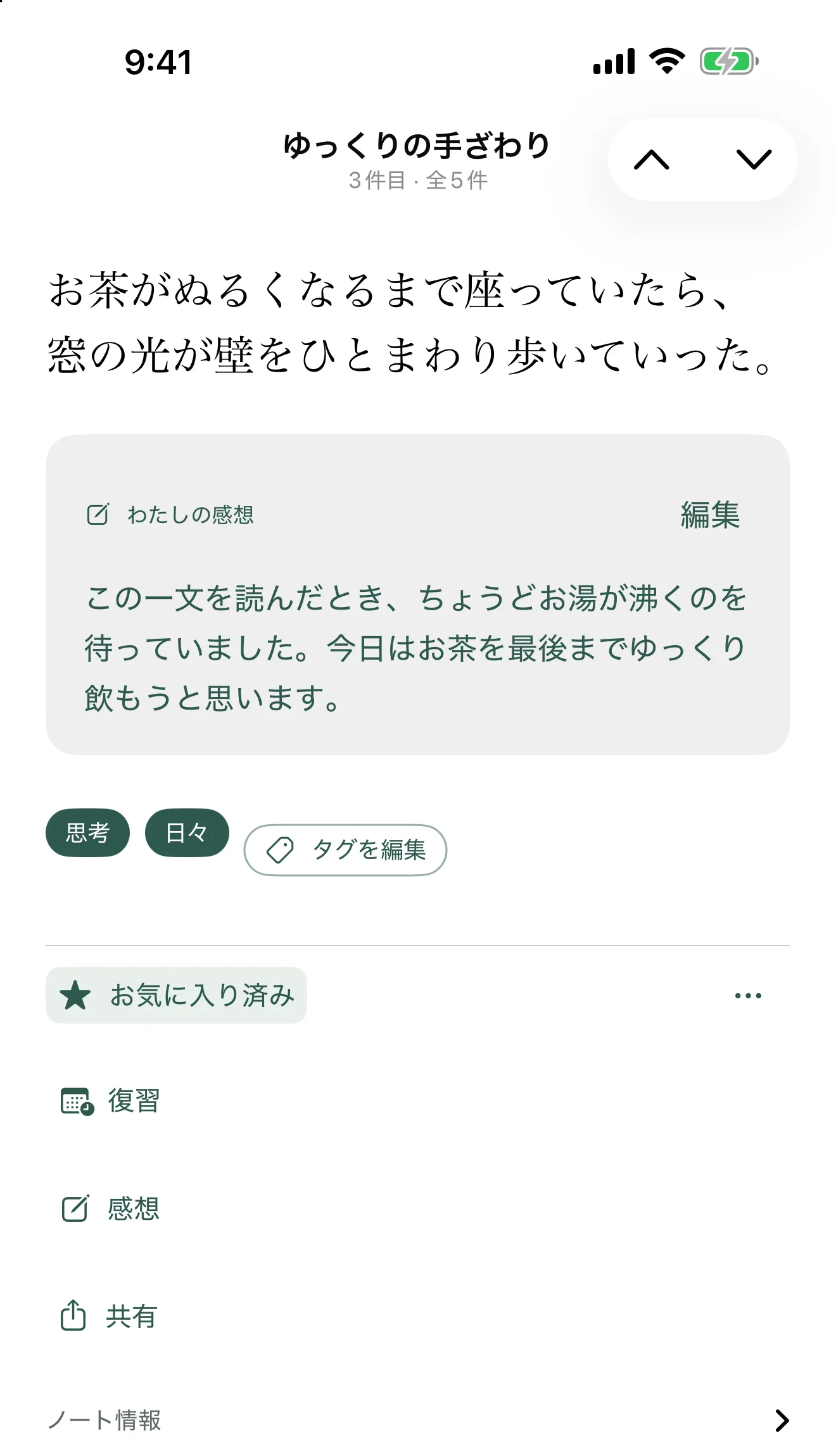
心に残った一文の横に、自分の言葉を
どのハイライトにも「わたしの感想」を書き添えて、元の文と一緒に読み返せます。本は自分のコレクションに整理でき、サブスクリプションではノートにタグを付けて絞り込みや検索ができます。
プランと詳細
無料プランで書ける感想は20件までで、書いた感想はいつでも閲覧、検索、編集、削除、書き出しができます。サブスクリプションでは無制限です。コレクションは無料、タグはサブスクリプションの機能で、ノート画面ではおすすめのタグをタップして追加できます。サブスクリプションでは、ご自身のiCloudでiPhoneとiPadの間で同期されます。
- 無料
- サブスクリプション
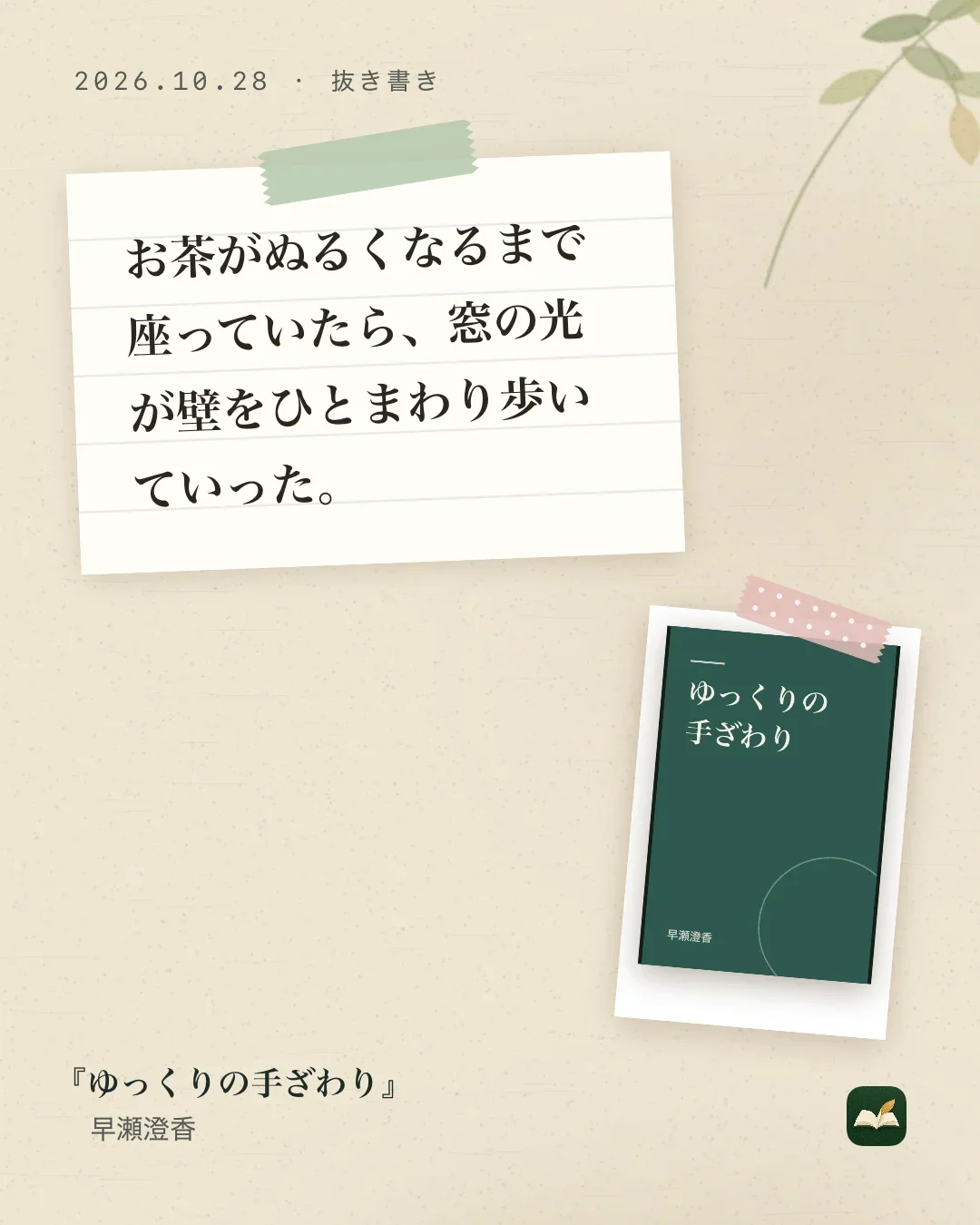
好きな一文を、カードにして共有
ハイライトをカードにして、SNSに投稿したり友だちに送ったりできます。テキストとして共有することもできます。ミニマルのデザインは無料。サブスクリプションでは、しおり・ポスター・表紙・詩集・手帳・植物・情報カード・縦書きの 8 スタイル、背景色、横長 16:9 を含む 4 つのサイズ、3 つの文字サイズ、表紙とタグ、文章の編集、署名なしが使えます。画像はデバイス上で作られ、アップロードはされません。1.5 からカードの右下に LeafTrove の署名が入り、書名はサブタイトルを省いて表示します。サブスクリプションでは署名を隠したり、書名をすべて表示したりできます。
プランと詳細
拾讀 1.4.1 の手帳スタイルのカードで、アプリ内蔵のサンプルから作成しました。ミニマルは無料、手帳を含むほかの 8 スタイルはサブスクリプションです。
- サブスクリプション
毎月、読んだものを振り返る
月間ふりかえりは、その月に読んだ本、ハイライトした日、今月のまとめ、もう一度読みたい一文を 1 ページにまとめます。カレンダーには毎日その日に読んだ本の表紙が並び、過去の月もすべて振り返れます。「この月をシェア」から、まとめ・コラージュ・表紙カレンダー・背表紙・ひとことの 5 レイアウトでカードにできます。
プランと詳細
月間ふりかえりと月のカードはサブスクリプションの機能です。電子書籍リーダー上のハイライトの日付で数え、新しいハイライトは読み込みや更新のあとに反映されます。画面は拾讀 1.5 の内蔵サンプルです。
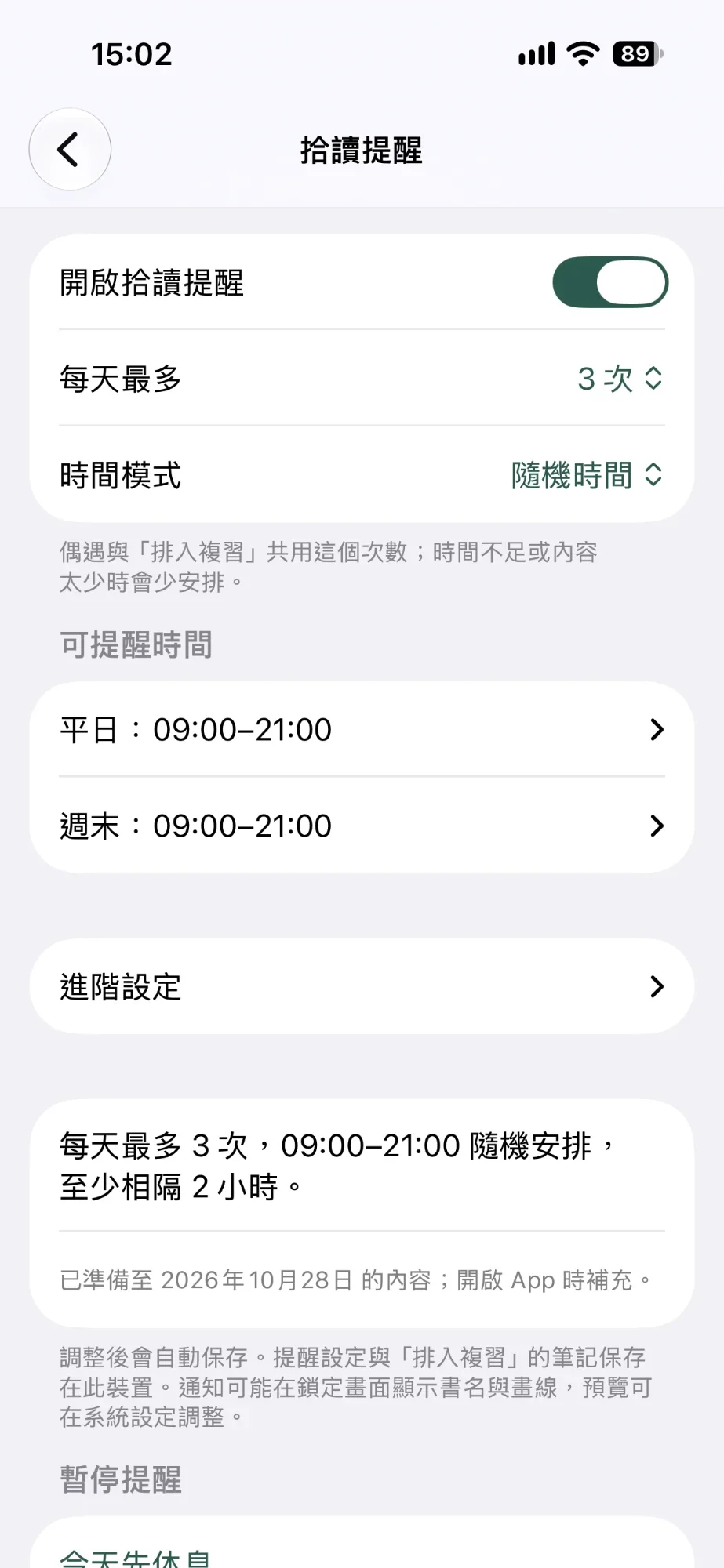
自分のペースに合わせる:リマインダー設定の画面を見る
自分のペースで届くリマインダー
無料版では、1日1回、決まった時刻にリマインダーが届きます。サブスクリプションでは1日最大5回まで設定でき、ランダムな時間帯、平日と週末で別々の時間、通知しない時間帯も使えます。忙しい日は「今日はお休み」を選べます。
変更は自動で保存されます。回数は1日の上限で、内容や時間が足りない場合は、それより少ない回数になります。
LeafTroveのその他の機能
- わたしの感想
- どのハイライトにも、自分の感想を書けます。無料プランは20件まで、サブスクリプションでは無制限です。感想はデバイス上で暗号化して保存され、検索や書き出しができ、専用のバックアップもあります。
- 今日のピックアップ
- LeafTroveは毎日、あなたが選んだ対象(すべてのノート、お気に入りのみ、指定した本)から、読み返す価値のあるハイライトやメモを1つ選びます。カードの矢印で前のピックアップに戻ったり、次の一節に進んだりでき、もう見たくないノートは除外できます。
- 一節そのものが届く通知
- リマインダーには、ノートの抜粋と書名が表示されます。タップすると、そのノートが開きます。
- ノートを持ち出す
- 本とノートをMarkdownまたはJSONで書き出せます。どのノートにも書名が残ります。
- 復習に登録(サブスクリプション)
- ノートを復習リストに追加します。リマインダーがオンなら、ときどきリマインダーに戻ってきます。一時停止したり、リストから外したりできます。
- ノートタグ(サブスクリプション)
- ノートに自分のテーマのタグを付けて、タグで絞り込んだり検索したり、タグからコレクションを作ったりできます。
- アーカイブ(無料)
- もう見たくないハイライトや本は、「…」メニューの「このハイライトをアーカイブ」「この本をアーカイブ」で非表示にできます。本棚・復習・ウィジェット・検索・月間ふりかえりに表示されなくなりますが、削除はされず、「設定 → アーカイブ済み」でいつでも解除できます。
自分のハイライトを、一歩ずつ取り込む。
iPhone/iPadを選ぶと、拾讀の実際の操作を順に案内します。各手順に対処方法も用意。無料の読み込みにログインやサブスクリプションは不要です。
-
USB-C搭載のiPhone(iPhone 15以降)
iPhone Airも含みます。ケーブルをつなぐと、LeafTroveが電子書籍リーダーを直接読み取ります。プレビューを確認してから読み込みます。パソコンは不要です。
ケーブルでの手順を見る (USB-C搭載のiPhone) -
USB-C搭載のiPad
第10世代以降のiPad、第4世代以降のiPad Air、第6世代以降のiPad mini、USB-C搭載のiPad Proも、ケーブルで直接読み取れます。
ケーブルでの手順を見る (USB-C搭載のiPad) -
Lightning搭載のiPhoneまたはiPad
たとえばiPhone 11〜14、iPhone SE(第2または第3世代)、第6〜第9世代のiPadなど。パソコンのChromeまたはEdgeで書き出し、ファイルをデバイスに送って読み込みます。パソコンには何もインストールする必要はありません。
Web書き出しの手順を見る (Lightning搭載のiPhoneまたはiPad)
機種がわからない場合は、デバイスで「設定」→「一般」→「情報」を開き、「機種名」を確認してください。LeafTroveにはiOSまたはiPadOS 17以降が必要です。
対応する実物のKoboとデータ転送用USBケーブルが必要です。Wi-Fiとサブスクリプションは読み込み後に検討できます。
まずは無料で。必要なときだけサブスクリプションを
ご自身のノートを読み込めば、検索、お気に入り、オフラインでの閲覧、20件までの感想の記入、小サイズのウィジェット、1日1回のリマインダーが使えます。感想を無制限に書きたい場合や、複数のデバイスでライブラリを共有したい場合、復習の登録、ノートタグ、より多くのリマインダーやウィジェットを使いたい場合は、サブスクリプションに登録してください。
無料でできること
- ケーブルまたはWeb書き出しで読み込み(サインイン不要)
- 検索、お気に入り、アーカイブ、オフラインで読み返し
- 自分の感想を20件まで、コレクションで整理
- ミニマルスタイルの共有カード
- 小サイズのウィジェットと1日1回のリマインダー
- MarkdownまたはJSONへの書き出し
サブスクリプションで追加
- 月間ふりかえりと5種類の月間カード
- 感想の数は無制限、ノートタグ
- カードスタイル8種類と4つの比率
- iCloudでiPhoneとiPadを同期
- 1日最大5回のリマインダーと復習リスト
- 中サイズ以上とロック画面のウィジェット
月額または年額サブスクリプション月額・年額プランの機能は同じです。Appleの条件を満たす場合、1か月の無料トライアルを利用できます。料金、通貨、試用条件はAppleの購入画面をご確認ください。購入や購入の復元にLeafTroveアカウントは不要です。Appleの「設定」→自分の名前→「サブスクリプション」で解約するまで自動更新されます。
すべての比較を見る
| 機能 | 無料 | サブスクリプション |
|---|---|---|
| 読み込み、閲覧、整理 | ケーブルまたはWeb書き出しでの読み込み(サインイン不要)。検索、お気に入り、「マイコレクション」を備えた1つのライブラリ。ノートの共有と、MarkdownまたはJSONへの書き出し。 | 無料版のすべての機能。対応機種では、Wi-Fiワイヤレス更新も使えます。 |
| わたしの感想 | ハイライトに自分の感想を20件まで書けます。デバイス上で暗号化して保存され、検索、書き出し、バックアップが可能です。書いた感想はいつでも閲覧、編集、書き出しができます。 | 感想を無制限に書けて、完成した感想がiCloudで同期されます。 |
| ノートタグ | 含まれません。本からコレクションを作ることはできます。 | ノートにタグを付け、タグで絞り込み・検索し、タグからコレクションを作れます。 |
| 月間ふりかえり | 含まれません(ホームに鍵付きの入口と今月のプレビューが表示されます)。 | 月ごとに 1 ページ:今月のまとめ、今月の本、表紙カレンダー、おすすめ、すべてのハイライト。過去の月も見られ、月の共有カードは 5 種類。 |
| 共有カード | 「ミニマル」スタイル(4:5)を画像またはテキストで共有。右下に LeafTrove の署名が入ります。 | しおり・ポスター・表紙・詩集・手帳・植物・情報カード・縦書きの 8 スタイルと背景色、4:5・9:16・1:1・横長 16:9 の 4 サイズと 3 種の文字サイズ、表紙とタグ入り、文章の編集、署名なし、書名をすべて表示。 |
| アーカイブ | もう見たくないハイライトや本をまるごと非表示に。削除はされず、いつでも解除できます。 | 無料版と同じ。 |
| デバイス間のライブラリ | このデバイスに保存されます。 | iPhoneとiPadの間のiCloud同期:ライブラリ、お気に入り、表紙、感想、タグ、コレクション。 |
| LeafTroveリマインダー | 1日1回、固定時刻。 | 1日最大5回。ランダムな時間帯と通知しない時間帯も使えます。 |
| ウィジェット | 小サイズのホーム画面ウィジェット。 | 中サイズ以上のホーム画面ウィジェットと、ロック画面ウィジェット。 |
| 読み返し | 今日のピックアップと、もう一度見つけたいノートのためのお気に入り。 | 復習に登録:リマインダーに戻ってくる復習リスト。 |
現在の料金は、アプリの「設定」→「LeafTroveサブスクリプションと購入の復元」(「アカウントとプラン」の項目)で確認できます。プランを見るだけでは契約は始まりません。購入にはAppleの確認が必要です。
キャンセルしても、ノートはあなたのものです。サブスクリプションが終了しても、読み込んだノートは引き続き閲覧、検索、書き出しができます。価格、通貨、トライアルの対象条件は、Appleの購入画面に表示されるものが適用されます。サブスクリプションはプランに応じて毎月または毎年自動更新され、「設定」→ご自分の名前→「サブスクリプション」でキャンセルできます。
お気に入りはノートを残し、復習はノートを呼び戻す
- ノートを選ぶ。今日のピックアップまたはライブラリから開きます。
- 今日のピックアップで「復習に登録」を、またはノートの操作列で「復習」をタップすると、ノートが復習リストに入ります。
- 「復習リスト」で管理する。ノートを一時停止したり、リストから外したりできます。LeafTroveリマインダーがオンなら、ときどきリマインダーに戻ってきます。
復習リストとリマインダーの設定はデバイスごとに別々に保存され、iCloudでは同期されません。
バージョン1.2より前にLeafTroveをインストールした方へ
「復習に登録」、複数回のリマインダー、すべてのサイズのウィジェットを引き続き無料で使えます。ノートタグ、20件を超える感想、iCloud同期、Wi-Fiワイヤレス更新にはサブスクリプションが必要です。お使いのインストールに含まれる内容は、App内に表示されます。
お使いのKoboで使えますか?
Koboで使える機能は、電子書籍リーダーの機種、ファームウェア、チェックの結果によって異なります。読み込み方法を選ぶ前に、以下の点を確認してください。
- 無料の読み込み
- USB-C搭載のiPhoneとiPadは、ケーブルで電子書籍リーダーを直接読み取れます。Lightning搭載のiPhoneとiPadでは、パソコンで書き出してください。まずお使いのiPhoneまたはiPadを確認する。どちらの方法も、Koboのテキストのハイライトとメモを読み取るだけで、電子書籍リーダーを変更することはありません。問題が起きた場合は、機種、ファームウェア、エラーメッセージをお知らせください。
- Wi-Fiワイヤレス更新(サブスクリプションに含まれます)
- 対応機種でのみ利用できます。USB-C搭載のiPhoneやiPadでは、LeafTroveでケーブルを1回つなぐだけで設定でき、パソコンもペアリングコードも不要です。Lightning搭載のiPhoneやiPadでは、MacまたはWindowsのアシスタントを使います。どちらも機種、ハードウェアのリビジョン、ファームウェアをチェックし、さらに各デバイスがバックアップと段階的なチェックに合格する必要があります。トライアルやサブスクリプションを始める前に、機種とファームウェアの条件を確認してください。
EPUB/KEPUBの本のテキストのハイライトとメモに対応しています。PDF、手書きのメモ、本文には対応していません。
準備するもの:スマートフォン、パソコン、ケーブル
- iPhoneまたはiPad:iOSまたはiPadOS 17以降。
- Web書き出し:MacまたはWindowsパソコンのChromeまたはEdge。パソコン用アシスタント(Lightning搭載のiPhoneやiPadからWi-Fiを設定する場合、またはアシスタントで書き出すことを選んだ場合にのみ必要)には、macOS 14以降のAppleシリコン搭載Mac、またはWindows 10/11 x64が必要です。
- データ転送に対応したUSBケーブル。USB-C搭載のiPhoneとiPadでは、読み込みにもWi-Fiワイヤレス更新の初回設定にもパソコンは不要です。Lightning搭載のデバイスではパソコンで書き出し、Wi-Fiワイヤレス更新の初回設定にはパソコン用アシスタントが必要です。
- Koboの機種とファームウェア:電子書籍リーダーの「設定」→「デバイス情報」で確認できます。
どのKoboをお使いの場合でも、サポートにお問い合わせいただけます。事前にサブスクリプションやトライアルを始める必要はありません。Appの「設定」→「ヘルプと情報」→「機種と使用状況を報告」からフィードバックを送ることもできます。
LeafTroveは、HoMade Worksによる独立したサードパーティのAppです。Rakuten Kobo Inc.とは提携、後援、承認の関係にありません。「Kobo」の名称は、互換性の説明にのみ使用しています。
ダウンロードの前に
お使いのKoboとiPhone・iPadでLeafTroveを使えますか?
LeafTroveは、iOSまたはiPadOS 17以降のiPhoneとiPadで動作します。USB-C搭載モデル(iPhone 15以降、第10世代以降のiPad、第4世代以降のiPad Air、第6世代以降のiPad mini、USB-C搭載のiPad Pro)は、データ転送に対応したUSBケーブルで電子書籍リーダーを直接読み取れます。Lightning搭載のiPhoneとiPadでは、パソコンのChromeまたはEdgeで書き出してください。Wi-Fiワイヤレス更新の初回設定は、USB-C搭載のiPhoneやiPadならLeafTroveでケーブルをつないで行えます。Lightning搭載のiPhoneとiPadでは、Appleシリコン搭載Mac(macOS 14以降)またはWindows 10/11 x64パソコンでアシスタントを使う必要があります。使い方のサポートとトラブルシューティングは、すべてのKobo機種について受け付けています。使える機能は、機種、ファームウェア、チェックの結果によって異なります。問題が起きた場合は、機種、ファームウェアのバージョン、エラーメッセージをお知らせください。そのためにサブスクリプションやトライアルは必要ありません。
読み込めるのはどのノートですか? PDFや手書きには対応していますか?
Koboに保存されたEPUB/KEPUBの本のテキストのハイライトとメモのみです。PDF、手書き、本全体の転送には対応していません。ケーブルやWeb書き出しで読み込んだ後に追加したメモは、もう一度読み取るか書き出す必要があります。Wi-Fiワイヤレス更新では、Koboで同期をタップしてから、Appを開いて更新します。
Koboアカウントやスマートフォンの読書Appだけで使えますか?
いいえ。ご自身のノートを読み込むには、対応した実機のKobo電子書籍リーダーと、データ転送に対応したUSBケーブルが必要です。電子書籍リーダーがなくても、LeafTroveを無料でダウンロードしてサンプルライブラリを見ることができます。電子書籍リーダーの準備ができたら、ご自身のハイライトを読み込んでください。
Kobo電子書籍リーダーがなくてもLeafTroveを試せますか?
はい。無料でダウンロードしたら、紹介画面の最後のページで「まずサンプルライブラリを見る」を選んでください。サインインせずに、サンプルの内容を読んだり、検索、お気に入り、書き出しを試したりできます。パソコンやKoboは必要ありません。サンプルで行った変更は、サンプルを終了すると保持されません。また、サンプルは電子書籍リーダーに接続せず、通知やウィジェットもオンにしません。
新しいメモは自動でスマートフォンに届きますか?
いいえ。更新は毎回ご自身で開始します。無料の方法では、もう一度ケーブルで読み取るか、パソコンで書き出し直してください。Wi-Fiワイヤレス更新では、Koboで「拾讀 同步筆記」(LeafTrove:ノートを同期)をタップし、Kobo上で結果を確認してから、LeafTroveを開いて更新します。iCloudはiPhoneとiPadの間でライブラリを同期するもので、電子書籍リーダーから新しいノートを読み込むものではありません。
サブスクリプションをキャンセルしても、読み込んだノートを読めますか?
はい。サブスクリプションが終了しても、読み込んだノートは引き続き閲覧、検索、書き出しができ、ケーブルまたはWeb書き出しでの読み込みも無料のままで、共有カードはミニマルのデザインのまま使えます。書いた感想も引き続き閲覧、検索、編集、削除、書き出しができます。無料プランの20件を超えて新しく書くには、再びサブスクリプションが必要です。その他の機能は、無料版の内容、またはApp内に表示される初期ユーザーの特典に従います。キャンセルするには、iPhoneまたはiPadで「設定」→ご自分の名前→「サブスクリプション」を開いてください。アカウントやAppを削除しても、サブスクリプションはキャンセルされません。
感想・同期・データ管理について
「わたしの感想」は無料で何件書けますか?
無料プランでは自分の感想を20件まで書けます。サブスクリプションでは無制限です。リーダーから読み込んだハイライトやノートは数えません。20件に達しても、書いた感想は閲覧、検索、編集、削除、書き出しができ、新しく追加できなくなるだけです。1.2より前からお使いの初期ユーザーにも同じ上限が適用されます。ノートタグはサブスクリプションの機能で、本のコレクションは無料です。
iCloud同期の対象は何ですか?
サブスクリプションでは、ライブラリ、お気に入り、表紙、感想、タグ、コレクションが、ご自身のiCloudを通じてiPhoneとiPadの間で同期されます。感想の下書き、復習リスト、リマインダーの設定は、デバイスごとに別々に保存されます。各デバイスで同じAppleアカウントにサインインし、iCloudをオンにしておく必要があります。同期のタイミングは、システムとネットワークによって決まります。
お気に入りだけを振り返ることはできますか?
はい。「設定」の「振り返りの対象」で、すべてのノート、お気に入りのみ、指定した本のいずれかを選んでください。今日のピックアップは、新しい対象からすぐに選び直されます。
LeafTroveはKoboのパスワードを取得しますか?
いいえ。LeafTroveがKoboアカウントのパスワードを求めることはありません。リンクにはLeafTrove独自の認証を使います。USB-C搭載のiPhoneやiPadからケーブルで書き込む1回限りの許可か、パソコン用アシスタントの手順で使うペアリングコードです。
LeafTroveのアカウントを削除すると、Koboの本も削除されますか?
いいえ。クラウドアカウントを削除すると、そのアカウントのクラウド上の内容と認可が削除されます。Kobo上の元の電子書籍、ハイライト、メモが遠隔で削除されることはなく、このデバイス上の「マイライブラリ」や書き出したファイルも削除されず、Appleのサブスクリプションもキャンセルされません。Appを削除したりデバイスのデータを消去したりする前に、「アカウントとローカルデータ」のページをお読みください。
LeafTroveはKoboが作ったAppですか?
いいえ。LeafTroveは、HoMade Worksによる独立したサードパーティのAppです。Rakuten Kobo Inc.とは提携、後援、承認の関係にありません。「Kobo」の名称は、互換性の説明にのみ使用しています。
Appはどの言語に対応していますか?
Appはデバイスの言語に合わせて、英語、日本語、フランス語、ドイツ語、オランダ語、イタリア語、スペイン語、繁体字中国語のいずれかで表示されます。パソコン用アシスタントと、電子書籍リーダー上のLeafTroveのメニューは、現在は繁体字中国語です。
自分で追加した本のメモも取り込めますか?
はい。読み取れる EPUB/KEPUB のテキストハイライトとメモに対応し、自分で追加した本も含みます。PDF、手書き、本の全文は対象外です。本体のメモが見つからない場合は、データを保管してサポート手順をご確認ください。Kobo への復元は保証できません。
ノートはMarkdownまたはJSONで書き出すことができ、どのノートにも書名が残ります。書き出しとデータの削除について見る。
あの一文を見つけて、明日も読み返す。
サンプルはログインなしで試せます。自分のハイライトのケーブル読み込みも無料です。 自分のノートの読み込みには、対応するKobo端末とデータ転送対応のUSBケーブルが必要です。

ケーブルでの読み取りとWeb書き出しは無料で、サブスクリプションは不要です。「復習に登録」、ノートタグ、iCloud同期、より多くのリマインダー、大きなサイズのウィジェットには、有効なトライアルまたはサブスクリプションが必要です。読み込む前に、電子書籍リーダーの要件を確認してください。