
Lleva tus notas Kobo a LeafTrove.
Elige tu dispositivo y sigue un paso a la vez. Primero importa gratis; después busca y relee tus subrayados.
Importación gratis · Sin iniciar sesión · Kobo en solo lectura
Elegir dispositivo y método
Los dibujos no están a escala. iPhone 15 y posteriores usan USB-C; los iPhone compatibles anteriores usan Lightning.
Abre Ajustes → General → Información para comprobar el modelo y la versión de iOS/iPadOS. LeafTrove requiere la versión 17 o posterior.
iPhone 15 y posteriores, incluido iPhone Air: USB-C. Modelos compatibles anteriores, como XS/XR, 11–14 y SE (2.ª/3.ª generación): Lightning.
iPad USB-C: iPad 10/A16; Air 4/5 y M2/M3/M4; mini 6/A17 Pro; todos los Pro de 11 pulgadas, Pro de 13 pulgadas M4/M5 y Pro de 12,9 pulgadas de 3.ª a 6.ª generación.
Los demás iPad Lightning compatibles pueden exportar con computadora. Comprueba el nombre completo y el sistema; generación y versión del sistema son distintos.
Comprobar modelos y requisitos iPhone/iPadCuando lo sepas, elige USB-C o Lightning arriba.
Elige primero iPhone/iPad y su conector.
¿Sin Kobo físico, solo una app de lectura o iOS antiguo?
Necesitas un Kobo físico compatible, cable de datos e iOS/iPadOS 17 o posterior. Una cuenta Kobo o app móvil no sustituye al lector. Solo subrayados y notas de texto EPUB/KEPUB; no PDF, escritura a mano ni libros completos.
Puedes descargar LeafTrove y elegir «Ver primero la biblioteca de ejemplo» al final de «Cómo funciona». El ejemplo no requiere cuenta ni Kobo.
Prepara estas tres cosas.
Importa notas Kobo por cable a iPhone/iPad: gratis, sin cuenta, suscripción, computadora ni asistente.
LeafTrove en iOS/iPadOS 17 o posterior; un Kobo compatible con subrayados o notas EPUB/KEPUB; un cable USB de datos adecuado para ambos dispositivos. Descargar o actualizar LeafTrove.
Un cable solo de carga no transfiere notas.
Conecta el mismo Kobo y toca «Conectar» en el lector para leer el contenido actual. Desde LeafTrove 1.3.1, normalmente no hace falta volver a elegir KOBOeReader. La importación combina notas y conserva favoritos, recordatorios y progreso de repaso. No elimina notas antiguas ausentes de esta fuente.
¿Sin cable adecuado o con problemas de conexión?
Con Mac/Windows y cable de datos Kobo puedes exportar en el navegador y transferir el archivo. No necesitas suscripción.
Conecta Kobo y toca «Conectar».
Conecta Kobo a iPhone/iPad con el cable de datos. Cuando aparezca el aviso USB, toca «Conectar» en el lector.
Un mensaje de conexión a computadora es normal incluso con teléfono o tableta.
¿Sin aviso de conexión o solo carga?
Despierta Kobo, déjalo en inicio y vuelve a conectarlo. Comprueba los conectores y prueba un cable que sepas que transfiere datos.
Si aparece alimentación insuficiente, prueba un concentrador USB compatible alimentado o exporta con computadora. La carga no demuestra que el disco esté conectado. Comprueba KOBOeReader en los siguientes pasos.
En LeafTrove, elige «Elegir mi Kobo».
Cambia a LeafTrove para realizar estas acciones y vuelve aquí después.
- En inicio, toca «Traer mis notas del Kobo».
- Busca «Conecta un Kobo por cable» y toca «Elegir mi Kobo».
Para actualizar, la pantalla de importación empieza con «Actualizar tu último Kobo»: toca «Actualizar notas». Normalmente el selector no se abre; el mensaje «Es el mismo Kobo que la última vez, así que se actualizó sin volver a preguntar.» indica que ya se actualizó. Si se abre el selector, elige KOBOeReader como en el paso siguiente. «Elegir mi Kobo» pasa a «Primera vez, u otro Kobo»; con otro Kobo, la app muestra primero una vista previa para revisar antes de importar.
¿Sigues en el tutorial inicial?
Toca «Omitir» y luego «Traer mis notas del Kobo» en inicio. O completa el tutorial y elige «Importar gratis por cable primero». No necesitas suscribirte.
¿Ves una tarjeta Wi-Fi u oferta de suscripción?
Desplázate hasta «Conecta un Kobo por cable» y elige «Elegir mi Kobo». La lectura gratis no requiere cuenta, emparejamiento ni suscripción. Puedes considerar el Wi-Fi después de importar.
¿Ya tienes notas y no encuentras la importación?
Usa «Importar» junto a «Mis libros», o «Ajustes → Importar notas nuevas». Si estás en la biblioteca de ejemplo, sal primero a tu biblioteca.
Ver el tutorial por cable de la app 1.3
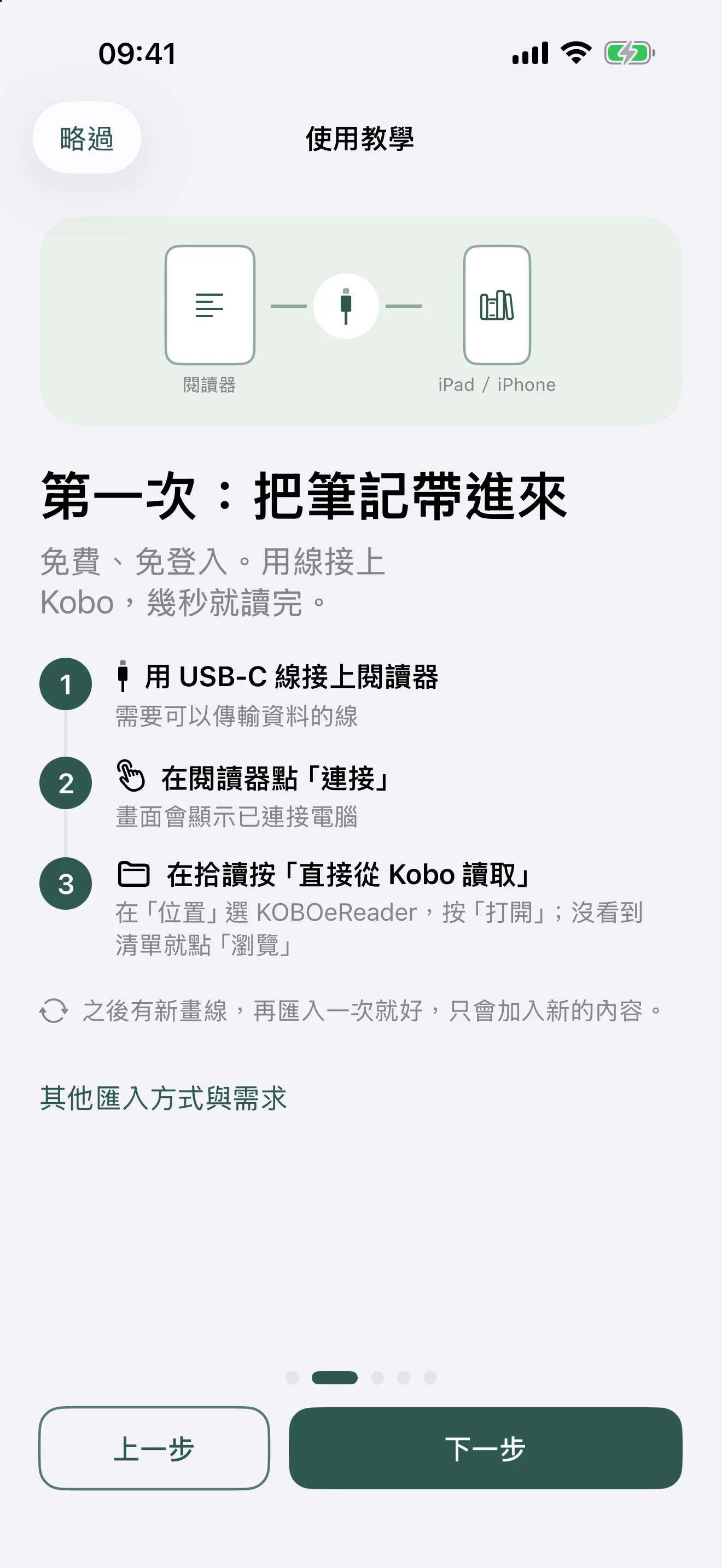
Elige KOBOeReader en «Ubicaciones».
En el selector del sistema toca «Explorar» abajo, a veces dos veces, hasta ver «Ubicaciones».
En el selector del sistema abre la barra lateral y busca «Ubicaciones».
- Ubicaciones
- KOBOeReader
- Abrir
Selecciona el disco KOBOeReader en sí y toca «Abrir». No abras una carpeta de libros ni busques bases de datos o archivos ocultos.
Mantén el cable conectado durante la lectura y espera la vista previa de libros y notas en LeafTrove.
¿Solo Recientes, En mi iPhone/iPad o una carpeta LeafTrove vacía?
Eso no es el Kobo. La carpeta LeafTrove pertenece a la app; estar vacía no significa que falten tus notas. Vuelve a «Ubicaciones»: en iPhone usa «Explorar» abajo, a veces dos veces; en iPad, la barra lateral.
KOBOeReader no aparece en Ubicaciones
Comprueba «Conectar» en Kobo, el cable, conectores y alimentación. Deja tiempo para que el dispositivo reconozca el accesorio.
Si sigue sin aparecer, cancela el selector y exporta con computadora. No restablezcas Kobo, no vuelvas a emparejar ni compres una suscripción para resolver la importación gratis.
¿Carpeta equivocada, cancelación o error de lectura?
Toca «Elegir mi Kobo» de nuevo y elige el disco en sí. Cancelar no significa notas dañadas. Conserva el texto/código de error; consulta diagnósticos o contacta con soporte. No envíes notas privadas ni la base completa.
Exporta en computadora y transfiere a iPhone/iPad.
Necesitas Mac/Windows con Chrome o Edge, Kobo físico compatible, cable USB de datos y LeafTrove en iOS/iPadOS 17 o posterior. Sin instalar asistente, cuenta ni suscripción. Descargar o actualizar LeafTrove.
Usa la computadora para exportar y el iPhone/iPad para importar al final.
Crea una nueva exportación desde Kobo. Volver a importar un archivo antiguo no obtiene nuevos subrayados del lector.
¿No tienes una computadora ahora?
Los dispositivos USB-C pueden leer directamente por cable. Con Lightning, el adaptador Apple de Lightning a USB 3 para cámaras y alimentación adecuada también puede permitirlo; el montaje depende de accesorios, cable y energía.
Esta guía cubre lectura USB-C y exportación con computadora. Sin equipo adecuado, prueba primero la biblioteca de ejemplo e importa después. No necesitas pagar. Comprobar dispositivos.
Descarga la exportación .leaftrove en la computadora.
- Conecta Kobo a la computadora y toca «Conectar» en el lector.
- En Chrome/Edge abre la herramienta de abajo. Pulsa «Seleccionar disco del Kobo» y selecciona el disco KOBOeReader en sí.
- Cuando termine la lectura, pulsa «Descargar archivo exportado» para guardar el archivo .leaftrove.
¿Estás en el teléfono? Abre https://homadeworks.com/es/apps/leaftrove/export/ en Chrome/Edge en la computadora.
Tras descargar, expulsa KOBOeReader de forma segura en Finder o Windows antes de desconectar. La herramienta procesa notas localmente, sin subirlas.
¿No puedes elegir el disco o no aparece KOBOeReader?
Usa Chrome o Edge en una computadora, no teléfono ni Safari. Comprueba la conexión Kobo. Si aparece un selector de carpetas, elige la raíz del disco. Si tampoco aparece en Finder/Explorador, comprueba cable y conexión. Ayuda de exportación.
¿Error o ninguna nota para exportar?
Comprueba subrayados y notas de texto EPUB/KEPUB en Kobo. Se excluyen PDF, escritura a mano y libros completos. Conserva error, modelo y firmware; contacta con soporte. No modifiques ni envíes la base completa.
Guarda la exportación en Archivos.
Envía el archivo .leaftrove a tu propio iPhone/iPad. No necesitas el instalador del asistente ni una carpeta de respaldo completa.
El archivo contiene notas privadas. Envíatelo solo a ti y evita enlaces públicos.
Uso una Mac
Envía el archivo por AirDrop y comprueba que esté guardado en Archivos. Si abre LeafTrove directamente, sigue la vista previa en la app.
Uso Windows o no puedo usar AirDrop
Usa tu iCloud Drive, otra nube o transferencia privada. Busca el archivo en el dispositivo y elige «Guardar en Archivos» en el menú de compartir. Recuerda la carpeta.
¿Lo recibiste, pero no lo encuentras en Archivos?
Vuelve a la app que lo recibió, abre compartir y elige «Guardar en Archivos». Descarga los archivos de la nube al dispositivo si hace falta. Puede llamarse LeafTrove-Kobo-fecha.leaftrove; no elijas .dmg, .exe ni ZIP del asistente.
En LeafTrove, toca «Elegir archivo exportado».
- Abre LeafTrove y toca «Traer mis notas del Kobo» en inicio.
- Toca «Elegir archivo exportado» y elige el archivo .leaftrove guardado.
- Espera la vista previa de libros y notas.
¿Sigues en el tutorial o presentación de la suscripción?
Toca «Omitir» y después «Traer mis notas del Kobo» en inicio. O termina el tutorial y elige «Importar gratis primero» («Importar gratis por cable primero» en USB-C). Importar archivos gratis no requiere cuenta, emparejamiento ni suscripción.
¿Solo ves lectura directa del Kobo o una pregunta sobre el adaptador?
En Lightning, LeafTrove pregunta primero si tienes un adaptador que pueda recibir alimentación; elige «No, exportar en un ordenador» o «No estoy seguro, exportar en un ordenador» y aparece «Elegir archivo exportado». En USB-C abre «Usar un archivo exportado desde la computadora» y toca «Elegir archivo exportado». Con notas existentes usa «Importar» junto a «Mis libros», o «Ajustes → Importar notas nuevas».
¿No puedes elegir/leer el archivo o cancelaste?
Elige el archivo .leaftrove completo, no un instalador. Descárgalo primero en Archivos si sigue en la nube. Tras cancelar puedes tocar «Elegir archivo exportado» otra vez. Si falla, conserva el texto y contacta con soporte; no necesitas suscribirte.
Revisa la vista previa y toca «Confirmar importación a la biblioteca».
En LeafTrove comprueba la cantidad real de libros y notas y las explicaciones de los elementos omitidos antes de importar.
- Confirma que son las notas Kobo que quieres importar.
- Toca «Confirmar importación a la biblioteca» al pie de la app.
- Espera «Importación completada» y toca «Volver a la biblioteca».
La vista previa no es una importación terminada. Confirma en la app y espera a que guarde. Mantén cable o archivo de origen disponibles durante lectura y guardado.
Una nueva importación combina notas y conserva favoritos, recordatorios y progreso de repaso. Sin contenido añadido puede significar simplemente que no había subrayados nuevos.
¿Menos notas, elementos omitidos o sin portadas?
Solo notas y subrayados de texto EPUB/KEPUB son compatibles, no PDF, escritura a mano ni libros completos. Sin portada puedes leer. Si faltan notas compatibles, conserva vista previa y error y contacta con soporte. No restablezcas Kobo ni envíes la base completa.
¿Sin contenido nuevo o sin mensaje de finalización?
Comprueba que los nuevos subrayados estén guardados en Kobo. Lee de nuevo por cable o crea una exportación reciente; un archivo antiguo no contiene nuevos subrayados. En la vista previa toca «Confirmar importación a la biblioteca». Si hay error, consulta diagnósticos. No confirmes debajo hasta que la app termine.
Esta es una guía web. Realiza la acción en LeafTrove antes de continuar aquí.
Confirmaste que la app terminó de importar.
Ahora encuentra un pasaje que subrayaste.
Toca «Volver a la biblioteca» en LeafTrove. En «Buscar libros y notas» introduce un título o palabras que recuerdes. Abre una nota, reléela y toca «Favorito» para tenerla cerca.
Las notas importadas se leen sin conexión, se buscan y se guardan en favoritos gratis. Usa el mismo método para nuevos subrayados Kobo.
¿Menos cables después? Wi-Fi y suscripciones
La importación gratis por cable/archivo sigue disponible. Wi-Fi requiere modelo y firmware compatibles, prueba o suscripción activa y cuenta de nube Wi-Fi LeafTrove. Comprueba antes la compatibilidad.
iPhone/iPad USB-C pueden configurar Wi-Fi por cable desde 1.3; otros dispositivos usan el asistente de computadora. La configuración crea un respaldo y escribe componentes de sincronización, a diferencia de la importación de solo lectura.
Tras configurar, toca manualmente «拾讀 同步筆記» en Kobo, comprueba que termine y abre LeafTrove para actualizar. La sincronización de biblioteca iCloud entre iPhone/iPad es otra función de suscripción.
Apple muestra precios y elegibilidad de prueba. Descargar la app o ver planes no inicia una prueba; puedes decidir después.
Haz de la relectura un hábito
Tras importar, usa la lectura diaria con tus notas. Gratis se incluyen un recordatorio al día y un widget pequeño de inicio; debes configurarlos tú.
Configurar recordatorios y widgets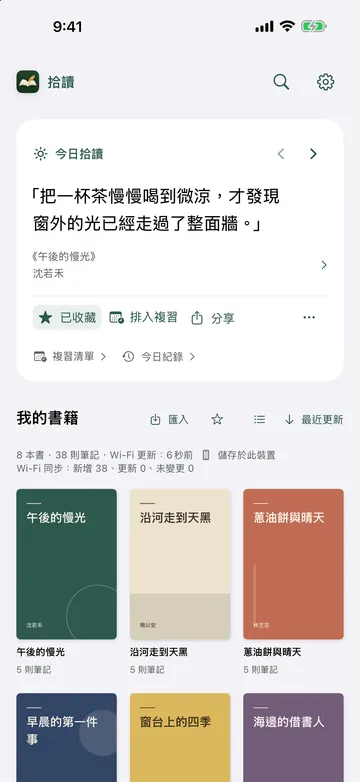
Este navegador recuerda solo el dispositivo y tu posición en la guía. La guía no lee ni sube tus notas Kobo. Leer las instrucciones completas