
Koboのノートを、拾讀へ。
端末を選んだら、一度に一つずつ。まず無料で読み込み、検索と読み返しを始めましょう。
無料で読み込み・ログイン不要・Koboは読み取り専用
端末と読み込み方法を選ぶ
端子の図は実寸ではありません。iPhone 15以降はUSB-C、それ以前の対応iPhoneはLightningです。
「設定 → 一般 → 情報」で機種名とOSを確認できます。iOS/iPadOS 17以降が必要です。
iPhone 15以降(iPhone Airを含む)はUSB-C。XS/XR、11〜14、SE(第2/3世代)など、それ以前の対応機種はLightningです。
USB-CのiPad:iPad第10世代/A16、Air第4/5世代とM2/M3/M4、mini第6世代/A17 Pro、11インチPro全モデル、13インチPro M4/M5、12.9インチPro第3〜6世代。
その他の対応するLightning iPadはパソコンで書き出せます。正確な機種名とOSを確認してください。世代とOSのバージョンは別です。
iPhone/iPadの機種と条件を確認わかったら、上でUSB-CかLightningを選んでください。
先にiPhone/iPadと端子を選んでください。
Kobo本体がない、スマホの読書アプリだけ、またはOSが古い場合
対応するKobo本体、データ転送ケーブル、iOS/iPadOS 17以降が必要です。Koboアカウントやスマホアプリだけでは代用できません。EPUB/KEPUBの文字ハイライトとノートに対応し、PDF・手書き・本の全文は対象外です。
まだ準備できていなくても拾讀をダウンロードし、「使い方」の最後で「まずサンプルライブラリを見る」を選べます。サンプルにログインやKoboは不要です。
この三つを準備しましょう。
KoboのノートをケーブルでiPhone/iPadへ。無料で、ログイン・サブスクリプション・パソコン・助手は不要です。
iOS/iPadOS 17以降の拾讀、EPUB/KEPUBにハイライトやノートがある対応Kobo、両端末に合うデータ転送用USBケーブルを準備します。拾讀をダウンロード・更新。
充電専用ケーブルではノートを転送できません。
同じKoboをつなぎ、端末で「接続」を押して最新の内容を読み取ります。拾讀1.3.1以降は、通常KOBOeReaderを選び直す必要はありません。再読み込みではノートを統合し、お気に入り・通知・復習の進捗を保持します。今回のデータにない既存ノートも削除しません。
合うケーブルがない、または接続できない場合
Mac/WindowsとKobo用データケーブルがあれば、ブラウザで書き出して転送できます。サブスクリプションは不要です。
Koboをつなぎ、「接続」を押す。
データケーブルでKoboとiPhone/iPadを接続します。USB接続の確認が出たら、Kobo本体で「接続」を押してください。
スマホやタブレットにつないでも「コンピューターに接続済み」と表示されることがあります。正常です。
接続の確認が出ない、充電だけに見える場合
Koboを起こしてホーム画面に戻り、つなぎ直します。両端の端子とケーブルを確認し、データ転送できるとわかっているケーブルも試してください。
電力不足の表示が出たら、対応する給電付きUSBハブかパソコン書き出しを試せます。充電表示だけでは接続の成否はわかりません。後の手順でKOBOeReaderの表示を確認します。
拾讀で「Koboを選択」を選ぶ。
実際の操作は拾讀へ切り替えて行い、その後このページに戻ってください。
- ホームで「Koboのノートを取り込む」を押します。
- 「ケーブルでKoboを接続」を見つけ、「Koboを選択」を押します。
更新するときは、読み込み画面の最初にある「前回のKoboを更新」で「ノートを更新」を押します。通常は選択画面が開かず、「前回と同じKoboなので、確認なしでそのまま更新しました。」と表示されれば完了です。選択画面が開いたら、次のステップのとおりKOBOeReaderを選びます。「Koboを選択」は「初めて、または別のKobo」に移ります。別のKoboをつないだ場合は先にプレビューが表示されるので、確認してから読み込みます。
初回の使い方画面から進めない場合
「スキップ」でホームへ戻り、「Koboのノートを取り込む」を選べます。または最後まで進めて「まずケーブルで無料で読み込む」を選びます。契約は不要です。
Wi-Fi設定カードやサブスクリプションが表示される場合
下へ進んで「ケーブルでKoboを接続」の「Koboを選択」を選びます。無料の読み取りにログイン・ペアリング・契約は不要。Wi-Fiは読み込み後に検討できます。
ノートがすでにあり、読み込みボタンが見つからない場合
「わたしの本」の横の「読み込む」、または「設定 → 新しいノートを読み込む」を使います。サンプル表示中なら、先に自分のライブラリへ戻ってください。
1.3アプリ内の接続ガイドを見る
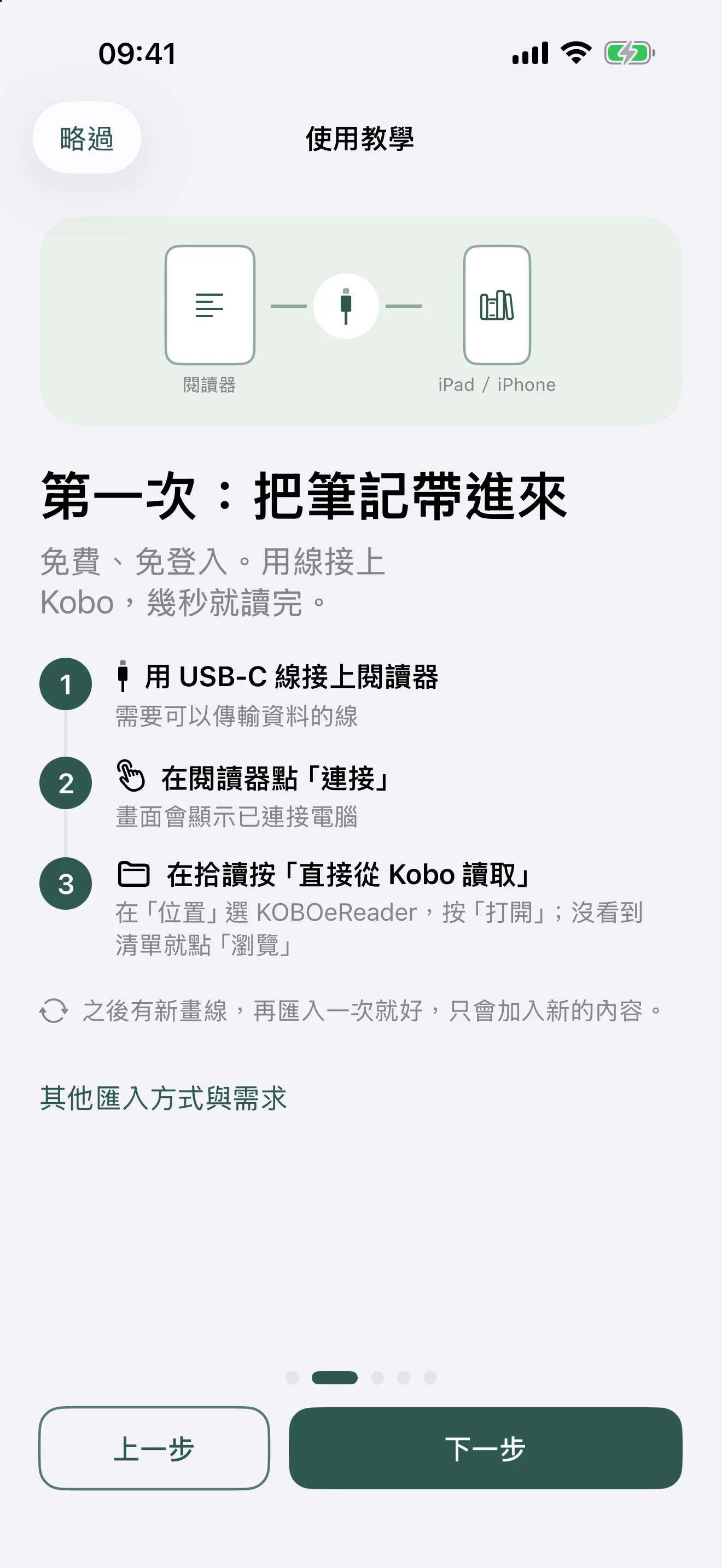
「場所」からKOBOeReaderを選ぶ。
システムの選択画面で、下部の「ブラウズ」を必要に応じて2回押し、「場所」を表示します。
システムの選択画面でサイドバーを開き、「場所」を探します。
- 場所
- KOBOeReader
- 開く
KOBOeReaderのディスク自体を選び、「開く」を押します。本のフォルダ、データベース、隠しファイルを探す必要はありません。
読み取り中はケーブルを抜かず、拾讀に本とノートのプレビューが出るまで待ちます。
最近使った項目、このiPhone/iPad内、空の拾讀フォルダしかない場合
それらはKoboではありません。空の拾讀フォルダはアプリ用で、ノートが消えたわけではありません。「場所」へ戻ります。iPhoneは下の「ブラウズ」を必要に応じて2回、iPadはサイドバーを使います。
場所にKOBOeReaderがない場合
Koboで「接続」を選んだか、ケーブル・端子・給電を確認します。端末がアクセサリを認識するまで少し待ってください。
表示されなければ選択をキャンセルしてパソコン書き出しを使えます。無料読み込みのために初期化、再ペアリング、契約をする必要はありません。
パソコンで書き出し、iPhone/iPadへ転送。
Chrome/Edgeを使えるMac/Windows、対応Kobo本体、データケーブル、iOS/iPadOS 17以降の拾讀が必要です。助手のインストール、ログイン、契約は不要。拾讀をダウンロード・更新。
書き出しはパソコンで、最後の読み込みはiPhone/iPadで行います。
Koboから新しく書き出してください。古いファイルを再度読み込んでも、新しいハイライトは取得できません。
今、パソコンがない場合
USB-Cならケーブルで直接読み取れます。LightningでもAppleのLightning - USB 3カメラアダプタと適切な給電で直接読み取れる場合がありますが、認識はアクセサリ・ケーブル・電力によります。
このガイドはUSB-C直読とパソコン書き出しが中心です。設備がなければ先にサンプルを試し、後で読み込めます。支払いは不要。端末条件を確認。
パソコンに.leaftroveファイルを保存。
- Koboをパソコンにつなぎ、本体で「接続」を選びます。
- Chrome/Edgeで下のツールを開き、「Koboのディスクを選択」を押してKOBOeReader自体を選びます。
- 読み取りが終わったら「書き出しファイルをダウンロード」で.leaftroveファイルを保存します。
スマホで見ている場合は、パソコンのChrome/Edgeでhttps://homadeworks.com/ja/apps/leaftrove/export/を開いてください。
保存後はMacのFinder/WindowsでKOBOeReaderを安全に取り外してからケーブルを抜きます。処理はパソコン内だけで行い、ノートは送信しません。
ディスクを選べない、KOBOeReaderが見つからない場合
スマホやSafariではなく、パソコンのChrome/Edgeを使います。Koboの接続を確認。フォルダ選択画面ならディスクの最上位を選びます。Finder/エクスプローラーにもなければ接続とケーブルを確認してください。書き出しの対処。
エラー、または書き出すノートがない場合
KoboにEPUB/KEPUBの文字ハイライトやノートがあるか確認します。PDF・手書き・全文は対象外。エラー文、機種、ファームウェアを残してサポートへ。データベースの改変や全体の送信はしないでください。
「ファイル」Appに保存する。
.leaftroveファイルを自分のiPhone/iPadへ送ります。助手のインストーラやバックアップフォルダ全体は不要です。
ファイルには個人のノートが含まれます。自分だけに送り、公開リンクで共有しないでください。
Macを使う
AirDropで転送し、「ファイル」に保存されたか確認します。直接拾讀が開いた場合は、アプリ内のプレビューに従って進めます。
Windows、またはAirDropを使えない場合
自分のiCloud Drive、他のクラウド、私的な転送方法を使えます。端末でファイルを見つけ、共有メニューの「“ファイル”に保存」で保存先を覚えておきます。
受信したのにファイルAppで見つからない場合
受信したアプリに戻り、共有メニューから「“ファイル”に保存」を選びます。クラウド上なら必要に応じて端末へダウンロード。名前はLeafTrove-Kobo-日付.leaftroveなどです。.dmg、.exe、助手のZIPは選びません。
拾讀で「書き出しファイルを選択」を押す。
- 拾讀を開き、ホームで「Koboのノートを取り込む」を押します。
- 「書き出しファイルを選択」で保存した.leaftroveファイルを選びます。
- 本とノートのプレビューを待ちます。
使い方やサブスクリプション画面が出ている場合
「スキップ」でホームへ戻り「Koboのノートを取り込む」を選びます。または使い方の最後で「まず無料で読み込む」(USB-Cは「まずケーブルで無料で読み込む」)を選びます。無料のファイル読み込みにログイン・ペアリング・契約は不要です。
Koboの選択やアダプタの質問しか見えない場合
Lightningでは、最初に電源を供給できるアダプタがあるかを聞かれます。「ない:パソコンで書き出す」または「わからない:パソコンで書き出す」を選ぶと「書き出しファイルを選択」が表示されます。USB-Cでは「パソコンの書き出しファイルを使う」を開いて「書き出しファイルを選択」を押します。既存ノートがあれば「わたしの本」横の「読み込む」、または「設定 → 新しいノートを読み込む」から進めます。
選べない、読めない、キャンセルした場合
インストーラではなく、完全な.leaftroveファイルを選びます。クラウド上なら「ファイル」で先にダウンロード。キャンセル後は再度「書き出しファイルを選択」を押せます。失敗が続く場合はエラー文を残してサポートへ。契約は不要です。
確認して「ライブラリへの読み込みを確定」を押す。
拾讀で実際の本とノートの件数、除外項目の説明を確認してから読み込みます。
- 取り込みたいKoboのノートか確認します。
- アプリ下部の「ライブラリへの読み込みを確定」を押します。
- 「読み込み完了」が出るまで待ち、「ライブラリに戻る」を押します。
プレビューだけでは完了していません。アプリで確定して保存完了を待ち、読み取り・保存中はケーブルや元ファイルを利用できる状態に保ちます。
再読み込みは既存ノートを統合し、お気に入り・通知・復習の進捗を保持します。新しい内容がなければ追加がないこともあり、失敗とは限りません。
件数が少ない、除外項目、表紙がない場合
EPUB/KEPUBの文字ハイライトとノートに対応し、PDF・手書き・全文は対象外です。表紙がなくても読めます。対応ノートが欠ける場合はプレビューとエラー文を残してサポートへ。初期化やデータベース全体の送信は不要です。
新しい内容がない、または完了表示が出ない場合
新しい画線がKoboに保存されたか確認し、再読取または新しく書き出します。古いファイルには新しい画線はありません。プレビュー中なら「ライブラリへの読み込みを確定」を押し、エラーなら診断を確認。アプリが完了するまで下の確認ボタンは押さないでください。
これはWebガイドです。実際の操作は拾讀で行い、終わったら戻って続けてください。
アプリでの読み込み完了を確認しました。
自分が画線を引いた一節を、探してみましょう。
拾讀で「ライブラリに戻る」を押し、「本とノートを検索」に書名や覚えている言葉を入力します。ノートを開いて読み返し、「お気に入り」で残しましょう。
読み込み済みノートは無料でオフライン閲覧・検索・お気に入り登録できます。Koboに新しい画線ができたら、同じ方法で再度読み込みます。
次はケーブルを減らしたい?Wi-Fiとサブスクリプション
無料のケーブル/ファイル読み込みは引き続き使えます。Wi-Fiは対応機種・ファームウェア、有効な試用/契約、拾讀Wi-Fiクラウドアカウントが必要です。先に条件を確認してください。
USB-C iPhone/iPadなら1.3以降で接線設定、その他はパソコン助手を使えます。設定はバックアップと同期コンポーネントの書き込みを行い、読み取り専用の読み込みとは異なります。
設定後もKoboで「拾讀 同步筆記」を手動で押し、完了を確認してから拾讀を開いて更新します。iPhone/iPad間のiCloudライブラリ同期は別のサブスクリプション機能です。
価格と試用資格はAppleの購入画面で確認できます。ダウンロードやプランを見るだけでは試用は始まりません。後で決められます。
毎日の読み返しを始める
読み込み後は自分のノートで今日の読み返しを使えます。無料版には1日1回の通知とホーム画面の小型ウィジェットもあります。自分で設定する必要があります。
通知とウィジェットの設定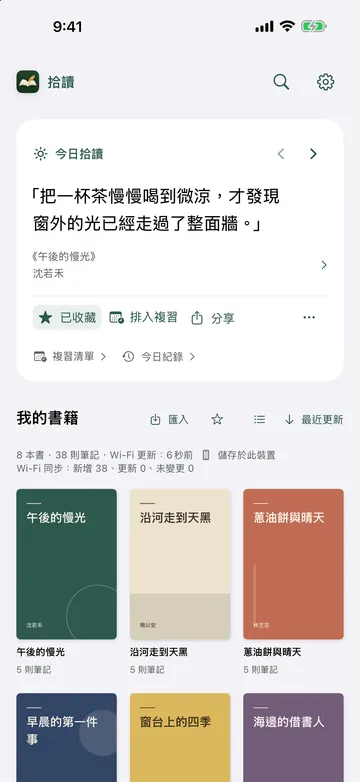
このブラウザに端末の選択とガイドの位置だけを保存します。Koboのノートは読み取らず、アップロードもしません。 手順をまとめて読む