
Porta le tue note Kobo in LeafTrove.
Scegli il dispositivo e segui un passaggio alla volta. Prima importa gratis, poi cerca e rileggi i tuoi passaggi.
Importazione gratuita · Senza accesso · Kobo in sola lettura
Scegli dispositivo e metodo
Le figure non sono in scala. iPhone 15 e successivi usano USB-C; gli iPhone compatibili precedenti usano Lightning.
Apri Impostazioni → Generali → Info per controllare modello e versione iOS/iPadOS. LeafTrove richiede la versione 17 o successiva.
iPhone 15 e successivi, incluso iPhone Air: USB-C. Modelli compatibili precedenti, come XS/XR, 11–14 e SE (2ª/3ª generazione): Lightning.
iPad USB-C: iPad 10/A16; Air 4/5 e M2/M3/M4; mini 6/A17 Pro; tutti i Pro da 11 pollici, Pro 13 pollici M4/M5 e Pro 12,9 pollici dalla 3ª alla 6ª generazione.
Gli altri iPad Lightning compatibili possono usare l’esportazione da computer. Controlla il nome completo e il sistema: generazione e versione OS sono diversi.
Controlla modelli iPhone/iPad e requisitiQuando lo sai, scegli USB-C o Lightning qui sopra.
Scegli prima iPhone/iPad e il connettore.
Nessun Kobo fisico, solo un’app di lettura o iOS meno recente?
Servono Kobo fisico compatibile, cavo dati e iOS/iPadOS 17 o successivo. Account Kobo e app di lettura non sostituiscono il lettore. Solo evidenziazioni e note testuali EPUB/KEPUB; esclusi PDF, scrittura a mano e libri interi.
Puoi comunque scaricare LeafTrove e scegliere “Guarda prima la libreria di esempio” alla fine di “Come funziona”. Per l’esempio non servono account o Kobo.
Prepara questi tre elementi.
Importa le note Kobo via cavo su iPhone/iPad: gratis, senza accesso, abbonamento, computer o assistente.
LeafTrove su iOS/iPadOS 17 o successivo; un Kobo compatibile con evidenziazioni o note EPUB/KEPUB; un cavo USB dati adatto ai due dispositivi. Scarica o aggiorna LeafTrove.
Un cavo solo per la ricarica non trasferisce le note.
Collega lo stesso Kobo e tocca “Connetti” sul lettore per leggere i contenuti recenti. Da LeafTrove 1.3.1 di solito non serve scegliere di nuovo KOBOeReader. L’importazione unisce le note e conserva preferiti, promemoria e progressi di ripasso. Non elimina le vecchie note assenti da questa fonte.
Nessun cavo adatto o problemi di connessione?
Con Mac/Windows e un cavo dati Kobo puoi esportare dal browser e trasferire il file. Non serve un abbonamento.
Collega Kobo e tocca “Connetti”.
Collega Kobo a iPhone/iPad con il cavo dati. Quando appare il messaggio USB, tocca “Connetti” sul lettore.
Un messaggio di collegamento al computer è normale anche con telefono o tablet.
Nessun messaggio di connessione o solo ricarica?
Riattiva Kobo, lascialo sulla schermata iniziale e ricollegalo. Controlla i connettori e prova un cavo che sai trasferire dati.
Se compare alimentazione insufficiente, prova un hub USB compatibile alimentato o l’esportazione da computer. La ricarica da sola non dimostra il collegamento del disco. Cerca KOBOeReader nei passaggi successivi.
In LeafTrove, scegli “Scegli il mio Kobo”.
Passa a LeafTrove per eseguire le azioni, poi torna qui.
- Nella schermata iniziale tocca “Porta qui le mie note Kobo”.
- Trova “Collega un Kobo via cavo” e tocca “Scegli il mio Kobo”.
Per aggiornare, la schermata di importazione inizia con “Aggiorna l’ultimo Kobo”: tocca “Aggiorna note”. Di solito il selettore non si apre; il messaggio “Stesso Kobo dell’ultima volta: aggiornato senza chiedere di nuovo.” indica che l’aggiornamento è fatto. Se il selettore si apre, scegli KOBOeReader come nel passaggio successivo. “Scegli il mio Kobo” passa sotto “Prima volta, o un altro Kobo”; con un altro Kobo, l’app mostra prima un’anteprima da controllare prima di importare.
Sei ancora nel tutorial iniziale?
Tocca “Salta”, poi “Porta qui le mie note Kobo” nella schermata iniziale. Oppure completa il tutorial e scegli “Prima importa gratis via cavo”. Non serve abbonarsi.
Vedi una scheda Wi-Fi o un’offerta di abbonamento?
Scorri fino a “Collega un Kobo via cavo” e scegli “Scegli il mio Kobo”. La lettura gratuita non richiede accesso, abbinamento o abbonamento. Valuta il Wi-Fi dopo l’importazione.
Hai già note e non trovi l’importazione?
Usa “Importa” accanto a “I miei libri”, oppure “Impostazioni → Importa nuove note”. Esci prima dalla libreria d’esempio, se la stai visualizzando.
Vedi la guida via cavo dell’app 1.3
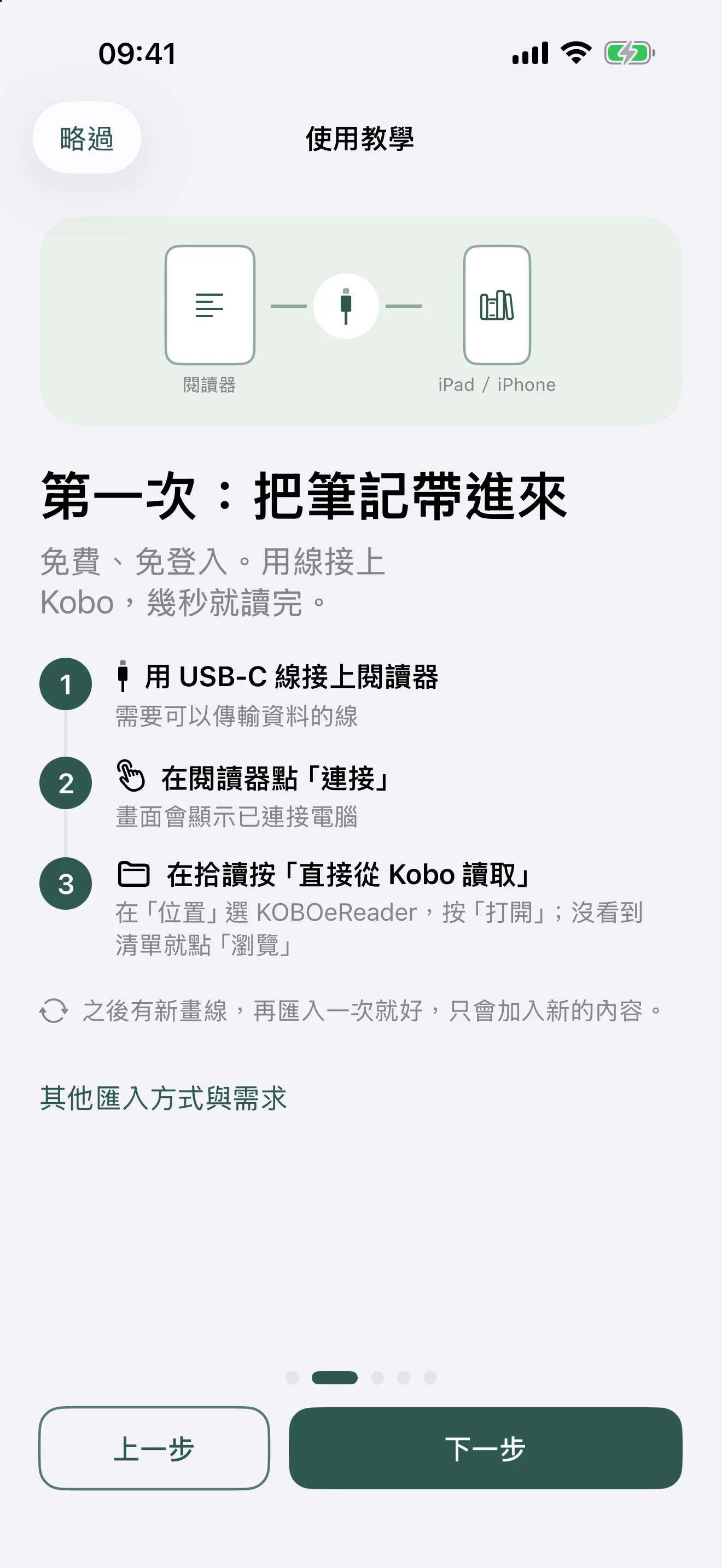
Scegli KOBOeReader in “Posizioni”.
Nel selettore di sistema tocca “Sfoglia” in basso, talvolta due volte, finché appare “Posizioni”.
Nel selettore di sistema apri la barra laterale e cerca “Posizioni”.
- Posizioni
- KOBOeReader
- Apri
Seleziona il disco KOBOeReader stesso e tocca “Apri”. Non aprire cartelle di libri e non cercare database o file nascosti.
Mantieni il cavo collegato durante la lettura e attendi l’anteprima di libri e note in LeafTrove.
Solo Recenti, Su iPhone/iPad o cartella LeafTrove vuota?
Non sono il Kobo. La cartella vuota appartiene all’app e non indica note scomparse. Torna a “Posizioni”: su iPhone usa “Sfoglia” in basso, talvolta due volte; su iPad usa la barra laterale.
KOBOeReader non appare in Posizioni
Controlla “Connetti” su Kobo, cavo, connettori e alimentazione. Lascia al dispositivo il tempo di riconoscere l’accessorio.
Se non appare, annulla il selettore e usa l’esportazione da computer. Non ripristinare Kobo, non rifare l’abbinamento e non acquistare abbonamenti per risolvere l’importazione gratuita.
Cartella sbagliata, annullamento o errore di lettura?
Tocca di nuovo “Scegli il mio Kobo” e scegli il disco stesso. Annullare non significa note danneggiate. Conserva testo/codice d’errore; controlla la diagnostica o contatta l’assistenza. Non inviare note private o database completo.
Esporta da computer, poi trasferisci su iPhone/iPad.
Servono Mac/Windows con Chrome o Edge, Kobo fisico compatibile, cavo USB dati e LeafTrove su iOS/iPadOS 17 o successivo. Non servono assistente, account o abbonamento. Scarica o aggiorna LeafTrove.
Usa il computer per esportare e iPhone/iPad per l’importazione finale.
Crea una nuova esportazione dal Kobo. Reimportare un vecchio file non recupera le nuove evidenziazioni dal lettore.
Non hai un computer ora?
I dispositivi USB-C possono leggere direttamente via cavo. Con Lightning, anche l’adattatore Apple da Lightning a USB 3 per fotocamere con alimentazione adatta può consentire la lettura; il montaggio dipende da accessori, cavo e alimentazione.
La guida copre lettura USB-C ed esportazione da computer. Senza attrezzatura adatta, prova la libreria d’esempio e importa dopo. Non serve pagare. Controlla i dispositivi.
Scarica l’esportazione .leaftrove sul computer.
- Collega Kobo al computer e tocca “Connetti” sul lettore.
- In Chrome/Edge apri lo strumento sotto. Fai clic su “Seleziona il disco Kobo” e seleziona il disco KOBOeReader stesso.
- Al termine della lettura fai clic su “Scarica il file di esportazione” per salvare il file .leaftrove.
Stai leggendo sul telefono? Apri https://homadeworks.com/it/apps/leaftrove/export/ in Chrome/Edge sul computer.
Dopo il download espelli KOBOeReader in sicurezza da Finder o Windows prima di scollegare. Lo strumento elabora le note localmente senza caricarle.
Non puoi scegliere il disco o manca KOBOeReader?
Usa Chrome o Edge su un computer, non telefono o Safari. Controlla la connessione Kobo. Se appare un selettore di cartelle, scegli la radice del disco. Se manca anche in Finder/Esplora file, controlla cavo e connessione. Aiuto esportazione.
Errore o nessuna nota da esportare?
Controlla evidenziazioni e note testuali EPUB/KEPUB su Kobo. Esclusi PDF, manoscritti e libri completi. Conserva errore, modello e firmware; contatta l’assistenza. Non modificare o inviare il database completo.
Salva l’esportazione nell’app File.
Invia il file .leaftrove al tuo iPhone/iPad. Non servono il programma d’installazione dell’assistente o la cartella completa di backup.
Il file contiene note private. Invialo solo a te stesso, senza link pubblici di condivisione.
Uso un Mac
Invia l’esportazione con AirDrop e verifica che sia salvata in File. Se si apre direttamente LeafTrove, segui l’anteprima di importazione nell’app.
Uso Windows o non posso usare AirDrop
Usa il tuo iCloud Drive, un altro cloud o un trasferimento privato. Sul dispositivo trova il file e scegli “Salva su File” nel menu di condivisione. Ricorda la cartella.
File ricevuto ma non trovato in File?
Torna all’app che l’ha ricevuto, apri la condivisione e scegli “Salva su File”. Se necessario scarica i file cloud sul dispositivo. Il nome può essere LeafTrove-Kobo-data.leaftrove; non scegliere .dmg, .exe o ZIP dell’assistente.
In LeafTrove, tocca “Scegli file esportato”.
- Apri LeafTrove e tocca “Porta qui le mie note Kobo” nella schermata iniziale.
- Tocca “Scegli file esportato” e scegli il file .leaftrove appena salvato.
- Attendi l’anteprima di libri e note.
Sei ancora nel tutorial o nella presentazione dell’abbonamento?
Tocca “Salta”, poi “Porta qui le mie note Kobo” nella schermata iniziale. Oppure termina il tutorial e scegli “Prima importa gratis” (“Prima importa gratis via cavo” su USB-C). Importare file gratis non richiede accesso, abbinamento o abbonamento.
Vedi solo la lettura diretta da Kobo o una domanda sull’adattatore?
Su Lightning, LeafTrove chiede prima se hai un adattatore che può essere alimentato; scegli “No, esporto da un computer” o “Non so, esporto da un computer” e compare “Scegli file esportato”. Su USB-C espandi “Usa invece un file esportato dal computer”, poi tocca “Scegli file esportato”. Con note esistenti usa “Importa” accanto a “I miei libri”, oppure “Impostazioni → Importa nuove note”.
File non selezionabile/leggibile o operazione annullata?
Seleziona il file .leaftrove completo, non un installer. Scaricalo prima in File se è nel cloud. Dopo annullamento tocca di nuovo “Scegli file esportato”. Se l’errore continua, conserva il testo e contatta l’assistenza; non serve abbonarsi.
Controlla l’anteprima e tocca “Conferma importazione nella libreria”.
In LeafTrove controlla il numero effettivo di libri e note e le spiegazioni degli elementi ignorati prima di importare.
- Verifica che siano le note Kobo da importare.
- Tocca “Conferma importazione nella libreria” in fondo all’app.
- Attendi “Importazione completata”, poi tocca “Torna alla libreria”.
L’anteprima non è un’importazione completata. Conferma nell’app e attendi il salvataggio. Mantieni cavo o file sorgente disponibili durante lettura e salvataggio.
Una nuova importazione unisce le note e conserva preferiti, promemoria e progressi di ripasso. Nessuna aggiunta può semplicemente significare che non c’erano nuove evidenziazioni.
Meno note, elementi ignorati o copertine mancanti?
Solo note e sottolineature testuali EPUB/KEPUB sono supportate, non PDF, manoscritti o libri completi. Senza copertina puoi comunque leggere. Se mancano note supportate, conserva anteprima ed errore e contatta l’assistenza. Non ripristinare Kobo e non inviare il database completo.
Nessun nuovo contenuto o messaggio di fine?
Verifica che le nuove evidenziazioni siano salvate sul Kobo. Rileggi via cavo o crea un nuovo export; i vecchi file non contengono nuove evidenziazioni. Nell’anteprima tocca “Conferma importazione nella libreria”. Per errori, controlla la diagnostica. Conferma qui sotto solo dopo il completamento nell’app.
Questa è una guida web. Esegui l’azione reale in LeafTrove prima di continuare qui.
Hai confermato il completamento dell’importazione nell’app.
Ora ritrova un passaggio che hai evidenziato.
Tocca “Torna alla libreria” in LeafTrove. Usa “Cerca libri e note” con un titolo o parole che ricordi. Apri una nota, rileggila e tocca “Preferito” per tenerla vicina.
Le note importate si leggono offline, si cercano e si aggiungono ai preferiti gratuitamente. Usa lo stesso metodo per nuove evidenziazioni Kobo.
Meno cavi in futuro? Wi-Fi e abbonamenti
L’importazione gratuita via cavo/file resta disponibile. Il Wi-Fi richiede modello e firmware supportati, prova o abbonamento attivi e account cloud Wi-Fi LeafTrove. Verifica prima la compatibilità.
iPhone/iPad USB-C possono configurare Wi-Fi via cavo da 1.3 in poi; gli altri dispositivi usano l’assistente sul computer. La configurazione salva un backup e scrive componenti di sincronizzazione, diversamente dall’importazione in sola lettura.
Dopo la configurazione tocca manualmente “拾讀 同步筆記” sul Kobo, verifica il completamento e apri LeafTrove per aggiornare. La sincronizzazione libreria iCloud tra iPhone/iPad è una funzione distinta dell’abbonamento.
Apple mostra prezzi e idoneità alla prova. Scaricare l’app o vedere i piani non avvia una prova; puoi decidere dopo.
Rendi la rilettura un’abitudine
Dopo l’importazione usa la lettura quotidiana con le tue note. Gratis sono inclusi un promemoria al giorno e un piccolo widget Home; devi configurarli tu.
Configura promemoria e widget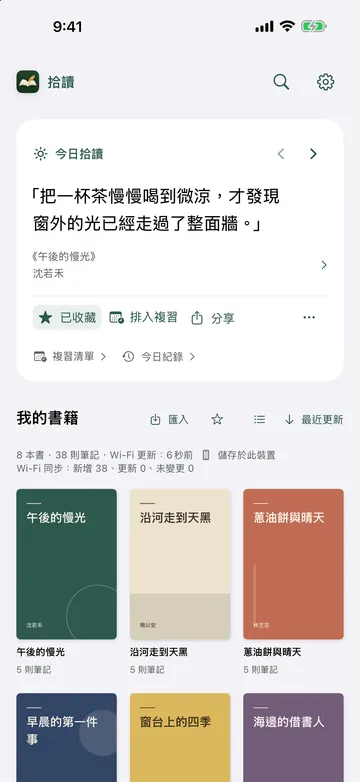
Questo browser ricorda solo dispositivo e posizione nella guida. La guida non legge né carica le tue note Kobo. Leggi tutte le istruzioni