
Deine Kobo-Notizen in LeafTrove.
Wähle dein Gerät und gehe Schritt für Schritt vor. Erst kostenlos importieren, dann Highlights finden und erneut lesen.
Kostenlos importieren · Ohne Anmeldung · Nur Lesezugriff auf Kobo
Gerät und Importmethode wählen
Die Anschlussbilder sind nicht maßstabsgetreu. iPhone 15 und neuer nutzen USB-C; ältere kompatible iPhones nutzen Lightning.
Unter Einstellungen → Allgemein → Info findest du Modell und iOS/iPadOS-Version. LeafTrove benötigt Version 17 oder neuer.
iPhone 15 und neuer, einschließlich iPhone Air: USB-C. Ältere kompatible iPhones wie XS/XR, 11–14 und SE (2./3. Generation): Lightning.
USB-C-iPads: iPad 10/A16; Air 4/5 und M2/M3/M4; mini 6/A17 Pro; alle 11-Zoll-Pro-Modelle, 13-Zoll-Pro M4/M5 und 12,9-Zoll-Pro der 3.–6. Generation.
Andere kompatible Lightning-iPads können den Computerexport nutzen. Prüfe vollständigen Modellnamen und Betriebssystem; Generation und Systemversion sind verschieden.
iPhone-/iPad-Modelle und Voraussetzungen prüfenWähle oben USB-C oder Lightning, sobald du den Anschluss kennst.
Wähle zuerst iPhone/iPad und den Anschluss.
Kein physischer Kobo, nur eine Lese-App oder ein älteres iOS?
Du brauchst einen kompatiblen physischen Kobo, ein Datenkabel und iOS/iPadOS 17 oder neuer. Kobo-Konto und Handy-Lese-App ersetzen den Reader nicht. Unterstützt werden EPUB/KEPUB-Textmarkierungen und Notizen, keine PDFs, Handschrift oder vollständigen Bücher.
Du kannst LeafTrove herunterladen und am Ende von „So funktioniert’s“ die Option „Erst die Beispielbibliothek ansehen“ wählen. Für das Beispiel sind weder Anmeldung noch Kobo nötig.
Halte diese drei Dinge bereit.
Importiere Kobo-Notizen per Kabel auf iPhone/iPad: kostenlos, ohne Anmeldung, Abo, Computer oder Assistenten.
LeafTrove auf iOS/iPadOS 17 oder neuer; ein kompatibler Kobo mit EPUB/KEPUB-Markierungen oder Notizen; ein USB-Datenkabel, das an beide Geräte passt. LeafTrove laden oder aktualisieren.
Ein reines Ladekabel überträgt keine Notizen.
Schließe denselben Kobo an und tippe auf dem Reader auf „Verbinden“, um aktuelle Inhalte zu lesen. Ab LeafTrove 1.3.1 musst du KOBOeReader meist nicht erneut auswählen. Der Import führt Notizen zusammen und erhält Favoriten, Erinnerungen und Lernfortschritt. Ältere Notizen, die in dieser Quelle fehlen, werden nicht gelöscht.
Kein geeignetes Kabel oder Verbindungsprobleme?
Mit Mac/Windows und Kobo-Datenkabel kannst du im Browser exportieren und die Datei übertragen. Dafür brauchst du kein Abo.
Kobo anschließen und „Verbinden“ antippen.
Verbinde Kobo per Datenkabel mit iPhone/iPad. Tippe beim USB-Hinweis auf dem Reader auf „Verbinden“.
„Mit Computer verbunden“ ist auch bei Verbindung mit Handy oder Tablet normal.
Kein Verbindungshinweis oder nur Laden?
Wecke Kobo auf, lass die Startseite geöffnet und verbinde ihn erneut. Prüfe beide Stecker und versuche ein bekanntes Datenkabel.
Bei einer Meldung über zu wenig Strom helfen eventuell ein kompatibler USB-Hub mit Stromversorgung oder der Computerexport. Laden allein zeigt nicht, ob das Laufwerk verbunden ist. Prüfe in den nächsten Schritten KOBOeReader.
In LeafTrove „Meinen Kobo auswählen“ wählen.
Wechsle für die tatsächlichen Aktionen zu LeafTrove und kehre danach hierher zurück.
- Tippe auf der Startseite auf „Meine Kobo-Notizen holen“.
- Suche „Kobo per Kabel anschließen“ und tippe auf „Meinen Kobo auswählen“.
Beim Aktualisieren steht oben auf der Importseite „Letzten Kobo aktualisieren“: Tippe auf „Notizen aktualisieren“. Die Auswahl öffnet sich meist nicht; „Derselbe Kobo wie beim letzten Mal – ohne erneute Bestätigung aktualisiert.“ bedeutet, dass die Aktualisierung fertig ist. Öffnet sich doch die Auswahl, wähle wie im nächsten Schritt KOBOeReader. „Meinen Kobo auswählen“ steht dann unter „Zum ersten Mal oder ein anderer Kobo“; bei einem anderen Kobo zeigt die App zuerst eine Vorschau, die du vor dem Import prüfst.
Noch in der Einführung?
Tippe auf „Überspringen“, dann auf der Startseite auf „Meine Kobo-Notizen holen“. Oder beende die Einführung und wähle „Erst kostenlos per Kabel importieren“. Ein Abo ist nicht nötig.
WLAN-Karte oder Abo-Angebot zu sehen?
Scrolle zu „Kobo per Kabel anschließen“ und wähle „Meinen Kobo auswählen“. Kostenloses Lesen benötigt keine Anmeldung, Kopplung oder ein Abo. WLAN kannst du nach dem Import ansehen.
Schon Notizen vorhanden, aber Import nicht gefunden?
Nutze „Importieren“ neben „Meine Bücher“ oder „Einstellungen → Neue Notizen importieren“. Verlasse zuerst die Beispielbibliothek, falls sie noch angezeigt wird.
Vorhandene Kabelanleitung in App 1.3 ansehen
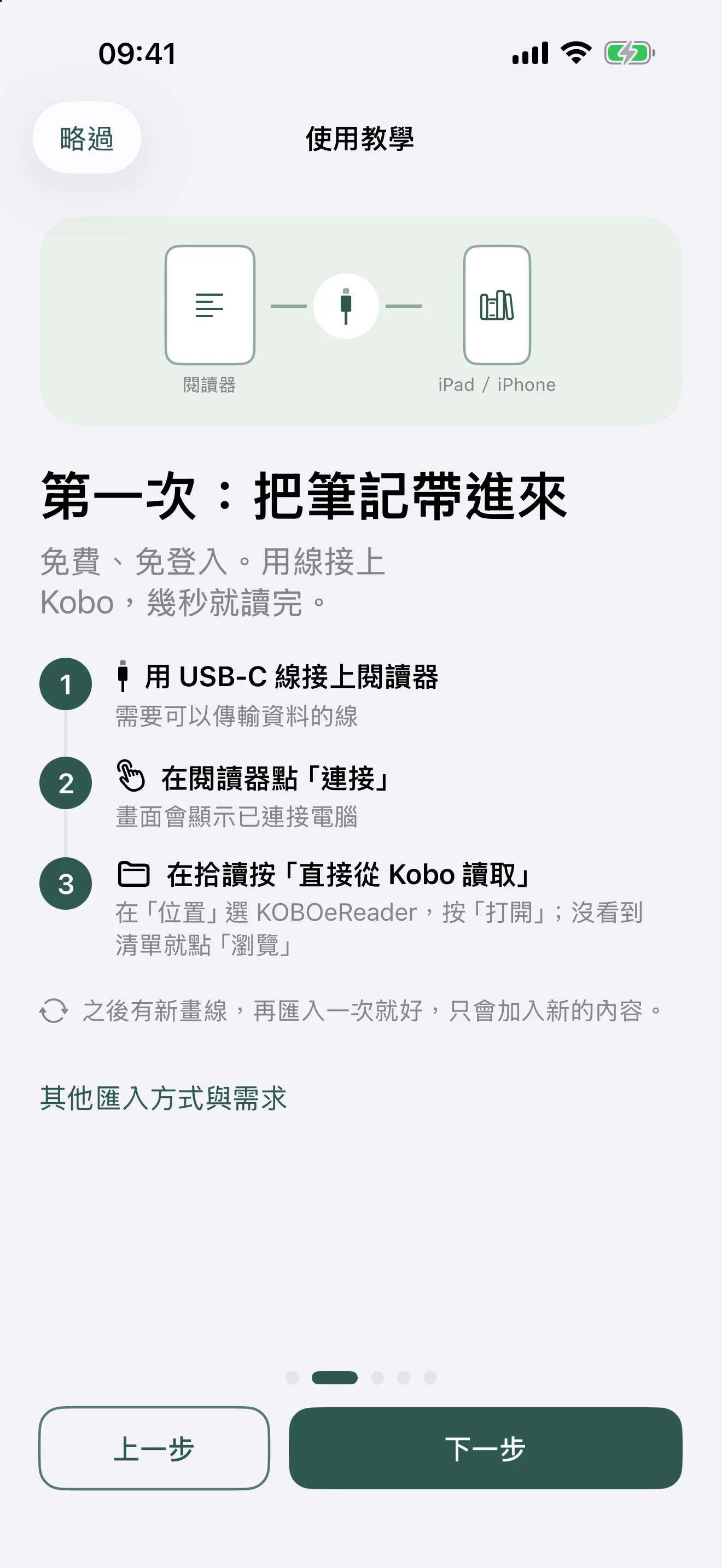
KOBOeReader unter „Speicherorte“ wählen.
Tippe in der Systemauswahl unten auf „Durchsuchen“, gegebenenfalls zweimal, bis „Speicherorte“ erscheint.
Öffne in der Systemauswahl die Seitenleiste und suche „Speicherorte“.
- Speicherorte
- KOBOeReader
- Öffnen
Wähle das Laufwerk KOBOeReader selbst und tippe auf „Öffnen“. Öffne keinen Bücherordner und suche keine Datenbank oder versteckten Dateien.
Lass das Kabel beim Lesen angeschlossen. Warte auf die Vorschau der Bücher und Notizen in LeafTrove.
Nur Zuletzt benutzt, Auf meinem iPhone/iPad oder ein leerer LeafTrove-Ordner?
Das ist nicht der Kobo. Der leere LeafTrove-Ordner gehört zur App; deine Notizen sind nicht verschwunden. Kehre zu „Speicherorte“ zurück: am iPhone unten „Durchsuchen“, manchmal zweimal; am iPad die Seitenleiste nutzen.
KOBOeReader fehlt unter Speicherorte
Prüfe „Verbinden“ auf Kobo sowie Kabel, Stecker und Stromversorgung. Gib dem Gerät Zeit, das Zubehör zu erkennen.
Fehlt das Laufwerk weiterhin, brich die Auswahl ab und nutze den Computerexport. Setze Kobo nicht zurück, kopple nicht erneut und kaufe kein Abo zur Behebung des kostenlosen Imports.
Falscher Ordner, Auswahl abgebrochen oder Lesefehler?
Tippe erneut auf „Meinen Kobo auswählen“ und wähle das Laufwerk selbst. Abbrechen bedeutet nicht, dass Notizen beschädigt sind. Bewahre Fehlertext/-code auf; Diagnose prüfen oder Support kontaktieren. Sende keine privaten Notizen oder vollständige Datenbank.
Am Computer exportieren, dann auf iPhone/iPad übertragen.
Benötigt werden Mac/Windows mit Chrome oder Edge, ein kompatibler physischer Kobo, ein Datenkabel und LeafTrove auf iOS/iPadOS 17 oder neuer. Keine Assistenteninstallation, Anmeldung oder Abo nötig. LeafTrove laden oder aktualisieren.
Exportiere am Computer und importiere anschließend auf iPhone/iPad.
Erstelle einen neuen Kobo-Export. Eine ältere Datei erneut zu importieren ruft keine neuen Markierungen vom Reader ab.
Gerade kein Computer verfügbar?
USB-C-Geräte können direkt per Kabel lesen. Mit Lightning können Apples Lightning auf USB 3 Kamera-Adapter und geeignete Stromversorgung ebenfalls direktes Lesen ermöglichen; die Erkennung hängt von Zubehör, Kabel und Strom ab.
Diese Anleitung behandelt USB-C-Direktzugriff und Computerexport. Ohne geeignete Ausstattung kannst du zuerst die Beispielbibliothek nutzen und später importieren. Du musst nicht zahlen. Geräte prüfen.
.leaftrove-Export am Computer herunterladen.
- Verbinde Kobo mit dem Computer und tippe am Reader auf „Verbinden“.
- Öffne das Werkzeug unten in Chrome/Edge. Klicke auf „Kobo-Laufwerk auswählen“ und wähle das Laufwerk KOBOeReader selbst.
- Klicke nach dem Lesen auf „Exportdatei herunterladen“, um die .leaftrove-Datei zu speichern.
Liest du am Handy? Öffne https://homadeworks.com/de/apps/leaftrove/export/ in Chrome/Edge auf dem Computer.
Wirf KOBOeReader nach dem Download im Finder oder unter Windows sicher aus, bevor du das Kabel trennst. Das Werkzeug verarbeitet Notizen lokal ohne Upload.
Laufwerk nicht auswählbar oder KOBOeReader fehlt?
Nutze Chrome/Edge auf einem Computer, nicht auf dem Handy oder in Safari. Prüfe Kobos Verbindung. Bei einer Ordnerauswahl wähle die Laufwerkswurzel. Fehlt es auch im Finder/Explorer, prüfe Kabel und Verbindung. Exporthilfe.
Fehler oder keine Notizen zum Exportieren?
Prüfe EPUB/KEPUB-Textmarkierungen und Notizen auf Kobo. PDFs, Handschrift und ganze Bücher sind ausgeschlossen. Bewahre Fehler, Modell und Firmware auf; Support kontaktieren. Die Datenbank nicht verändern oder vollständig senden.
Export in der Dateien-App speichern.
Sende die .leaftrove-Datei an dein eigenes iPhone/iPad. Der Assistenteninstaller oder ein vollständiger Sicherungsordner wird nicht benötigt.
Die Datei enthält private Notizen. Sende sie nur an dich selbst und vermeide öffentliche Freigabelinks.
Ich nutze einen Mac
Übertrage den Export per AirDrop und prüfe, ob er in Dateien gespeichert ist. Öffnet sich LeafTrove direkt, folge der Importvorschau in der App.
Ich nutze Windows oder kein AirDrop
Nutze dein iCloud Drive, einen anderen Cloudspeicher oder eine private Dateiübertragung. Wähle auf dem Gerät im Teilen-Menü der Datei „In Dateien sichern“ und merke dir den Ordner.
Datei empfangen, aber nicht in Dateien gefunden?
Kehre zur empfangenden App zurück und wähle im Teilen-Menü „In Dateien sichern“. Lade Cloud-Dateien bei Bedarf aufs Gerät. Der Name kann LeafTrove-Kobo-Datum.leaftrove sein; wähle keine .dmg-, .exe- oder Assistenten-ZIP-Datei.
In LeafTrove „Exportdatei auswählen“ antippen.
- Öffne LeafTrove und tippe auf der Startseite auf „Meine Kobo-Notizen holen“.
- Tippe auf „Exportdatei auswählen“ und wähle die gespeicherte .leaftrove-Datei.
- Warte auf die Bücher- und Notizvorschau.
Noch in Einführung oder Abo-Vorstellung?
Tippe auf „Überspringen“, dann auf der Startseite auf „Meine Kobo-Notizen holen“. Oder beende die Einführung und wähle „Erst kostenlos importieren“ (USB-C: „Erst kostenlos per Kabel importieren“). Kostenloser Dateiimport braucht keine Anmeldung, Kopplung oder Abo.
Nur direktes Kobo-Lesen oder eine Frage zum Adapter zu sehen?
Bei Lightning fragt LeafTrove zuerst, ob du einen Adapter mit Stromversorgung hast; wähle „Nein, am Computer exportieren“ oder „Nicht sicher, am Computer exportieren“, dann erscheint „Exportdatei auswählen“. Klappe bei USB-C „Stattdessen Exportdatei vom Computer nutzen“ auf und tippe auf „Exportdatei auswählen“. Bei bestehenden Notizen nutze „Importieren“ neben „Meine Bücher“ oder „Einstellungen → Neue Notizen importieren“.
Datei nicht wählbar/lesbar oder abgebrochen?
Wähle die vollständige .leaftrove-Datei statt eines Installers. Lade Cloud-Dateien zuerst in Dateien herunter. Nach Abbrechen kannst du „Exportdatei auswählen“ erneut antippen. Bleibt der Fehler, bewahre den Text auf und kontaktiere den Support; ein Abo ist nicht nötig.
Vorschau prüfen und „Import in Bibliothek bestätigen“ antippen.
Prüfe in LeafTrove die tatsächliche Anzahl der Bücher und Notizen sowie Hinweise zu übersprungenen Einträgen.
- Prüfe, ob es die gewünschten Kobo-Notizen sind.
- Tippe unten in der App auf „Import in Bibliothek bestätigen“.
- Warte auf „Import abgeschlossen“ und tippe dann auf „Zurück zur Bibliothek“.
Eine Vorschau ist noch kein abgeschlossener Import. Bestätige in der App und warte auf das Speichern. Kabel oder Quelldatei müssen beim Lesen und Speichern verfügbar bleiben.
Erneuter Import führt Notizen zusammen und erhält Favoriten, Erinnerungen und Lernfortschritt. Keine neuen Inhalte können einfach bedeuten, dass es keine neuen Markierungen gab.
Weniger Notizen, übersprungene Inhalte oder fehlende Cover?
Unterstützt sind EPUB/KEPUB-Textmarkierungen und Notizen, keine PDFs, Handschrift oder vollständigen Bücher. Ohne Cover kannst du weiterhin lesen. Fehlen unterstützte Notizen, bewahre Vorschau und Fehler auf und kontaktiere den Support. Kobo nicht zurücksetzen und keine vollständige Datenbank senden.
Keine neuen Inhalte oder keine Abschlussmeldung?
Prüfe, ob neue Markierungen auf Kobo gespeichert sind. Lies erneut per Kabel oder erstelle einen frischen Export; alte Dateien enthalten keine neuen Markierungen. In der Vorschau „Import in Bibliothek bestätigen“ antippen, bei Fehlern Diagnose prüfen. Bestätige unten erst nach dem Abschluss in der App.
Dies ist eine Webanleitung. Führe die tatsächliche Aktion in LeafTrove aus, bevor du hier weitergehst.
Du hast den abgeschlossenen Import in der App bestätigt.
Finde jetzt eine Stelle, die du markiert hast.
Tippe in LeafTrove auf „Zurück zur Bibliothek“. Suche unter „Bücher und Notizen suchen“ nach einem Titel oder erinnerten Wörtern. Öffne eine Notiz, lies sie erneut und tippe auf „Favorisieren“.
Importierte Notizen lassen sich kostenlos offline lesen, durchsuchen und favorisieren. Nutze dieselbe Importmethode für neue Kobo-Markierungen.
Später weniger Kabel? WLAN und Abos
Kostenloser Kabel-/Dateiimport bleibt verfügbar. WLAN benötigt unterstütztes Modell und Firmware, einen aktiven Testzeitraum oder ein Abo und ein LeafTrove-WLAN-Cloudkonto. Prüfe zuerst die Kompatibilität.
USB-C-iPhone/iPad können WLAN ab 1.3 per Kabel einrichten; andere Geräte nutzen den Computerassistenten. Die Einrichtung sichert Daten und schreibt Synchronisierungskomponenten, anders als der reine Leseimport.
Tippe nach der Einrichtung manuell auf „拾讀 同步筆記“ am Kobo, prüfe den Abschluss und öffne LeafTrove zum Aktualisieren. iCloud-Bibliothekssync zwischen iPhone/iPad ist eine separate Abo-Funktion.
Preise und Testberechtigung zeigt Apple. Download oder Angebotsansicht startet keinen Test; du kannst später entscheiden.
Wiederlesen in den Alltag bringen
Nach dem Import nutzt du tägliches Wiederlesen mit eigenen Notizen. Kostenlos sind auch eine tägliche Erinnerung und ein kleines Home-Bildschirm-Widget; diese musst du selbst einrichten.
Erinnerungen und Widgets einrichten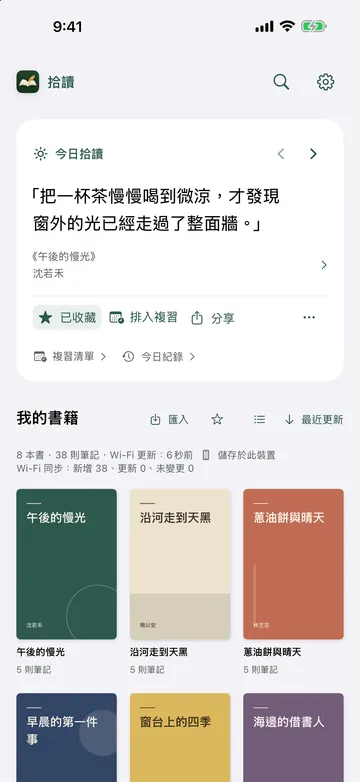
Dieser Browser speichert nur Gerätewahl und Position in der Anleitung. Die Anleitung liest keine Kobo-Notizen und lädt sie nicht hoch. Vollständige Anleitung lesen